
重要
OneNote for Windows 10 サポートは 2025 年 10 月に終了します。 最新の OneNote 機能を最新の状態に保つには、 Microsoft Store から、または Microsoft 365 の一部として OneNote を入手してください。
OneNote for Windows 10の機能
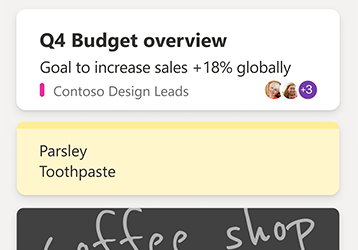
すべてのノートのフィードを表示する
OneNote フィードには、OneNote、Sticky Notes、Samsung Notes など、さまざまなアプリで撮影したすべてのノートを組み合わせた時系列リストが表示されます。
作業を開始するには、OneNote アプリ ウィンドウの右上隅にある [フィードを開く] ボタンを選択します。

数学アシスタントのオンとオフを切り替える
教職員は、OneNote クラス ノートブックの [数式] 機能を一時的にオフにすることを選択できるようになりました (たとえば、模擬テストや生徒の評価中など)。
(OneNote で Math 機能を使用するには、Microsoft 365 サブスクリプションでサインインする必要があります)。
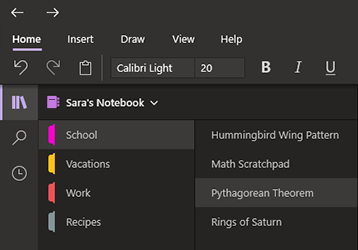
ダーク モードで見やすくする
この新しいオプション モードでは、OneNote のインターフェイス要素が色の好みまたは機能上の利点として、明るい色から暗い色に切り替わります。
ダーク モードを使用すると、暗い環境でのノートの読みやすさが向上し、ユーザー インターフェイスが判別しやすくなり、コントラストが高くなり、目の疲れを和らげます。
Office ファイルの印刷物の改善
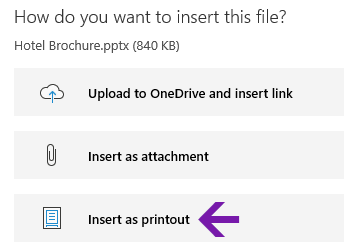
Word ドキュメント、Excel スプレッドシート、PowerPoint プレゼンテーションを仮想印刷イメージとして挿入して、ノートにそれらのページを画像として含めることができるようになりました。
[ 挿入>File] を選択し、挿入する Office ファイルを選択し、[ 印刷として挿入] を選択します。 表示される印刷イメージは、移動したり、サイズを変更したり、削除したり、注釈を付けたりできます。
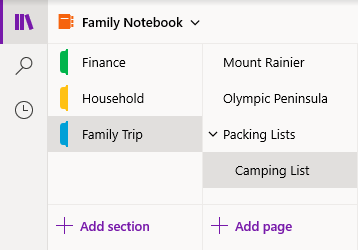
ノートブックを簡単にナビゲートおよび整理する
OneNote for Windows 10 アプリ ウィンドウは、ナビゲーションのインターフェイスをより簡単に制御できる方法を提供し、メモを取るスペースをより多く提供します。
ノートブック、セクション、ページのナビゲーション ウィンドウは、必要な場合にのみ表示し、[ 検索 ] ボタンと [最近使ったメモ ] ボタンに常にすぐにアクセスできます。
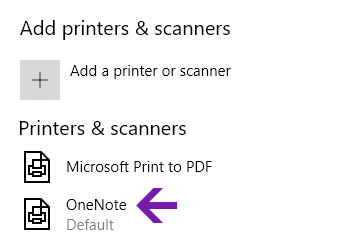
改善されたOneNoteへの印刷機能
[Windows 10設定] で、既定のプリンターとして [OneNote] を選択し、PC 上の任意のアプリまたはブラウザーからファイルを印刷します。
実際のプリンターで情報を印刷する代わりに、印刷は OneNote に送信されます。これにより、開いているノートブックの任意のセクション、または選択したその他のノートブックで、ページを追加する場所を選択できます。

ローカルのノートブックをクラウドにアップロードする
以前のバージョンから OneNote for Windows 10にアップグレードする お使いのコンピューターのハード ドライブにまだ保存されているノートブックが検出された場合は通知されます。また、クラウドに移動すると、どこからでも、任意のコンピューターやデバイスからアクセスして共有できます。
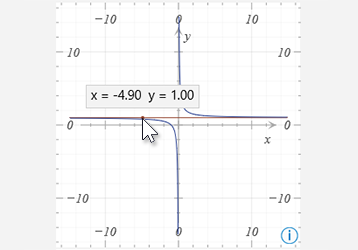
数式グラフから座標を取得する
グラフの線にマウス ポインターを置くと、数式から作成された任意のグラフの X と Y 座標を取得します。 座標が表示され、ヒントが表示されます。
(OneNote で Math 機能を使用するには、Microsoft 365 サブスクリプションでサインインする必要があります)。
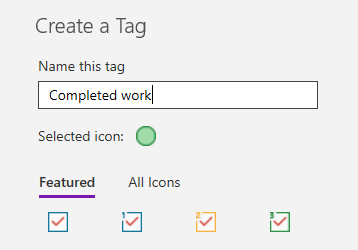
カスタム タグが付いたメモにマークを付ける
メモにタグを使用すると、フォローアップのために重要なメモを視覚的に呼び出して分類することができます (例: 会議の後にアクションを追跡する場合など)。
独自のカスタム タグを作成するには、[ホーム] タブの [ タグ ] メニュー ドロップダウン (テキスト配置ボタンの横) を選択し、[ 新しいタグの作成] を選択します。

シール付きノートを検索する
ノート内のタグ ("重要" や "質問" など) を検索すると、一致するタグが別の検索結果ウィンドウに表示され、重要なノートの検索やフォローアップがさらに簡単になりました。
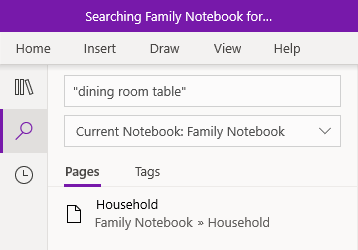
キーワードだけでなくテキスト フレーズを検索する
特定のキーワードでメモを検索するだけでなく、テキスト フレーズを引用符で囲んでメモのどこにでも正確な単語を見つけることができます。
[ 検索 ] ボタンを選択し、[ 検索 ] ボックスに語句を入力し、 Enter キーを押します。
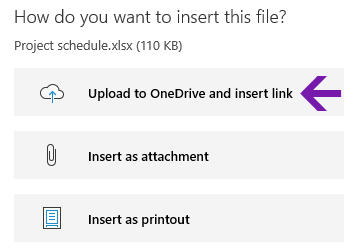
クラウドファイルを簡単にアップロードおよび挿入する
ノートにファイルを挿入することを選択すると、OneNote で新しい [OneDrive にアップロードしてリンクを挿入する] オプションが提供されるようになりました。
ノートブックではなくクラウドに添付ファイルを保存すると、ノートを管理しやすくなり、他のユーザーとより簡単に協働できます。
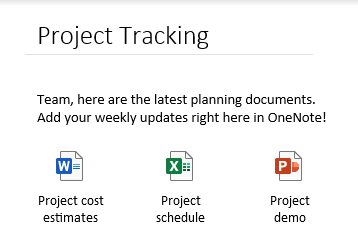
埋め込みファイルの添付を編集して保存する
OneNote に添付ファイルを挿入した後、ファイルをダブルクリック (または長押し) すると、ファイルを開いて編集できます。 行った変更は元の添付ファイルに保存され、ファイルを再挿入する必要はありません。
まず、[ホーム] タブの [ファイル] ボタンを選択します。次に、埋め込むファイルを選択し、ファイルを添付ファイルとして挿入することを選択します。
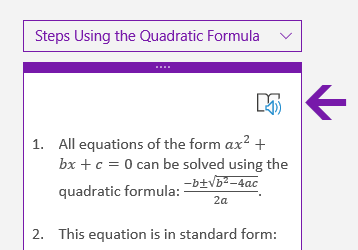
数式の解決手順を読み上げる
OneNote で数式を作成した後、数式を解決するアクションを選択し、 を選択して 解のステップを表示 します。 イマーシブ リーダーにソリューションの手順を読み上げるには、表示されるスピーカー アイコンを選択します。
(OneNote で Math 機能を使用するには、Microsoft 365 サブスクリプションでサインインする必要があります)。

OneNote と Office の未来を作るのに役立つ
常に最新の OneNote 機能を早く使いたい場合は、Office Insider になりましょう。
OneNote でこれを行うには、右上隅の  [設定] ボタンと [その他] ボタンを選択し、[設定] を選択し、[Office Insider] を選択します。
ダイレクト リンクを使用して OneNote for Windows 10をインストールできないのはなぜですか?
OneNote for Windows 10を直接リンクからインストールすることはできません。これは、Microsoft Store の新しいユーザーが使用できなくなったためです。 ただし、既存のユーザーは、以前に Microsoft アカウントでインストールしていたり、プロモーション コードを持っていて、Windows 10または 11 を使用している場合でも、ダイレクト リンクを使用して新しいデバイスまたはリセット デバイスにインストールできます。
OneNote のバージョンの確認
OneNote for Windows 10で、OneNote の [設定] ボタンと [その他] を選択し、[設定] を選択し、[バージョン情報] を選択します。
完全なバージョン番号が製品名のすぐ下に表示されます。
ここに記載されている更新プログラムの一部が表示されない
OneNote for Windows 10 の新機能および更新された機能は、段階的にリリースされる予定です。つまり、発表後すぐにはコンピューターやデバイスにアクセスできない可能性があります。
使用しているバージョンの最新版を確認するには、次の手順を実行して OneNote for Windows 10 を最新の状態に保ってください。
- Windows 10で、[スタート] メニューを選択します。
- キーボードで、「 microsoft store 」と入力し、結果の一覧に表示されたら Microsoft Store アプリを選択します。
- 開いた Microsoft Store アプリで、[ ダウンロード ] ボタンを選択し、右上の [ 更新プログラムの取得 ] ボタンを選択します。
OneNote アプリは、利用可能な最新バージョンに更新された後に [最近のアクティビティ]の下に表示されます。
ヒント
毎月 OneNote for Windows 10 アプリを手動で更新しない場合は、自動的に更新できます。 コンピューター上の Microsoft Store アプリで、アカウント アイコンを選択し、[ 設定] を選択し、[ アプリの更新] オプションが [オン] に設定されていることを確認します。
OneNote に関するフィードバックの送信
上記の機能の追加と機能強化の多くは、お客様のような OneNote ユーザーから寄せられたフィードバックの直接的な結果です。 OneNote を使用してよかったこと、そしてそれをさらに良くするための提案がある場合は、少しだけ時間をかけて教えてください。 フィードバックは製品チームに直接送信され、OneNote の未来を作るのに役立ちます。
- OneNote で、アプリ ウィンドウの右上隅にある [その他] ボタン [設定] ボタンと [その他] ボタンを選択します。
- [ 設定] を選択し、[ フィードバック] を選択します。
- 表示されるフィードバック Hub アプリで、画面上の指示に従って入力し、コメントや提案を送信します。
OneNote をご利用いただきありがとうございます。