
重要
レガシ Outlook for Macのサポートは 2026 年 10 月に終了します。 レガシ Outlook for Macの継続的なサポートは、Microsoft 365、Office、または Outlook のライセンスによって異なります。 詳細については、「レガシ Outlook for Macのサポート終了」を参照してください。
ファイルとフォルダーは、メール メッセージに添付することで送信できます。 また、接続されたクラウド アカウントを介してファイルを送信することもできます。 フォルダーをアタッチすると、フォルダーの内容Outlook for Mac 1 つの .zip ファイルに圧縮されます。
Outlook for Macでは、次のことができます。
添付ファイルを含むメッセージを送信します | 添付ファイルを開く、プレビューする、または削除する | クラウド ストレージ アカウントを管理する
Outlook for Macに添付ファイルを含むメッセージを送信する
ファイルとフォルダーは、ローカル コンピューターからでも、クラウド サービスからでも、メールで添付ファイルとして共有できます。 ファイルがあるハイパーリンクがある場合、またはオンラインの場所へのリンクを共有する場合は、ここで共有することもできます。
下書きまたは新しいEmailで、[ファイルの添付] を選択します。 添付するファイルまたはフォルダーを検索する場所を選択します。
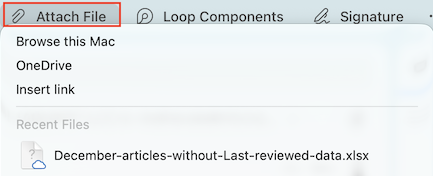
この Mac を参照する
コンピューターからファイルを選択できる Finder を開きます。OneDrive
接続されている個人用 OneDrive、OneDrive for Business、または SharePoint アカウントを参照します。 アカウントをまだ接続していない場合は、[ストレージ アカウントの管理] を選択します。 手順に従ってストレージ アカウントを追加します。リンクを挿入
共有するファイルの Web アドレス (URL) がわかっている場合は、ここに入力します。 [ 表示形式 ] フィールドに、リンクを説明するテキストを入力します。 これは、メールの本文で Web アドレスを共有する場合にも機能します。最近のFiles
OneDrive、SharePoint、または別のオンライン ドキュメント ライブラリにサインインしている場合は、最近作業したクラウド ファイルもここに表示されます。 メールに添付するファイルを選択します。添付するアイテムまたはフォルダーを見つけて選択し、[選択] を選択 します。
フォルダーを添付する場合は、確認ダイアログ ボックスで [ 圧縮] を選択します。
メールの作成を続行します。
ヒント
添付ファイルは、デスクトップまたは検索ウィンドウから、メッセージの本文にファイルまたはフォルダーをドラッグして追加することもできます。
Outlook for Macで作成しているメッセージから添付ファイルを開く、プレビューする、または削除する
アタッチしたFilesは、件名行の下に表示されます。 メッセージがまだ下書きモードになっている間は、添付ファイルをプレビュー、開く、または削除できます。
ドロップダウン矢印を選択します
 されます。ファイルの横に表示されます。
[ プレビュー]、[ 開く]、[ 削除]、 または [OneDrive にアップロード] を選択します。
![Outlook for Macの [添付ファイル] ドロップダウン オプション](media/attach-file-dropdown-options-in-outlook-for-mac.png)
Outlook for Macでクラウド ストレージ アカウントを管理する
クラウド ストレージ アカウントからドキュメントを初めて添付するとき、または別のアカウントを追加する場合は、OneDrive、OneDrive for Business、SharePoint などのストレージ アカウントを追加するように求められます。
下書きまたは新しいEmailで、[ファイルのアタッチ>OneDrive] を選択します。
[ ストレージ アカウントの管理] を選択します。
OneDrive、OneDrive for Business、SharePoint などのオプションを選択します。
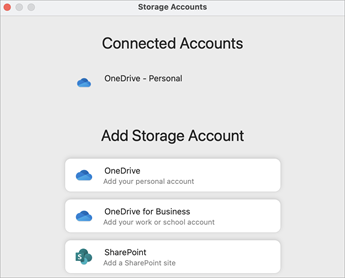
プロンプトに従って、OneDrive ログインまたは SharePoint サイト上のフォルダーの URL を入力します。
アカウントを追加したら、メールに添付するファイルを含むフォルダーを選択します。
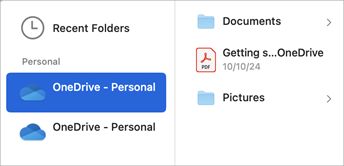
ファイルを見つめたら、[選択] を 選択します。
メールの作成を続行します。
![スクリーンショットは、[ファイルの添付] オプションを示しています。](media/attachment.png)
![スクリーンショットは、[リンクの挿入] オプションを示しています。](media/insertlink.png)