
重要
レガシ Outlook for Macのサポートは 2026 年 10 月に終了します。 レガシ Outlook for Macの継続的なサポートは、Microsoft 365、Office、または Outlook のライセンスによって異なります。 詳細については、「レガシ Outlook for Macのサポート終了」を参照してください。
Outlook for Macでは、電子メール メッセージで受信した添付ファイルを開いたり、プレビューしたり、ダウンロードしたりできます。
個々のアプリケーションで各添付ファイルを開く代わりに、Outlook for Macでメッセージ添付ファイルのプレビューを表示できます。 添付ファイルのプレビューは、Microsoft Office ドキュメント、写真、PDF ファイルなど、さまざまな種類のファイルで利用できます。 複数ページのドキュメントは、ページごとに参照でき、複数の写真の添付ファイルは、スライド ショーとして表示できます。
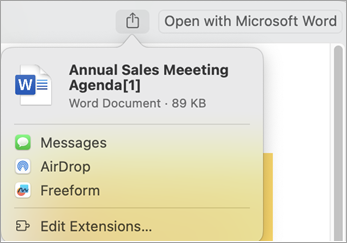
添付ファイルをメッセージ、AirDrop、または別のアプリで共有する場合は、プレビュー画面から共有できます。
使用しているOutlook for Macのバージョンを選択し、次の手順に従います。
Outlook for Macで添付ファイルをプレビューする
メッセージを開くか、閲覧ウィンドウで表示します。
添付ファイルを一度に 1 つずつプレビューするには、ドロップダウン矢印を選択します
 されます。ファイルの横にあります。
![ドロップダウン メニューから[プレビュー]、[開く]、または [ダウンロード] を選択します](media/outlook-for-mac-attachment-preview-open-download.png)
1 つ以上の添付ファイルをすばやくプレビューまたはダウンロードするもう 1 つの方法は、次を選択することです。
- プレビュー、または複数の添付ファイルがある場合は、[ すべてプレビュー] を選択します。 プレビュー ウィンドウに、最初の添付ファイルが表示されます。
プレビュー ウィンドウの上部にあるコントロールを使用して、添付ファイルを表示します。 オプションには、プレビュー ウィンドウを全画面表示で開く、次の添付ファイルにスキップする、添付されたすべてのドキュメントを表示する、ドキュメントを開くなどがあります。
[ 共有 ] アイコンを選択して、メッセージや AirDrop などを使用して添付ファイルを送信します。

Outlook for Macで添付ファイルを開く、または保存する
メッセージを開くか、閲覧ウィンドウで表示します。
添付ファイルを一度に 1 つずつ保存するには、ドロップダウン矢印を選択します
されます。ファイルの横にあります。 ファイルを開くには、[ 開く] を選択します。
[ ダウンロード] を選択し、Finder を使用してファイルを保存する場所を指定します。
1 つまたは複数の添付ファイルをすばやく保存するには、[ ダウンロード] を選択するか、複数の添付ファイルがある場合は [ すべてダウンロード] を選択して、Finder を使用して Mac または別の場所に保存します。

![プレビュー] ボタン を選択します](media/outlook-2016-mac-preview-all-button.png)
![ドロップダウン メニューから、[プレビュー]、[開く]、[ダウンロード] (または [名前を付けて保存]..)、[削除] の順に選択します。](media/legacy-outlook-for-mac-attachment-preview.png)
関連項目
Outlook for Mac内のメッセージにファイルまたはフォルダーを添付する