Microsoft To Do は、すべてのタスクを 1 か所で管理するのに役立つ、シンプルでインテリジェントな To Do リストです。 To Do と Outlook の統合により、My Day を使用して、メール、Calendar、Peopleなど、Outlook の任意の場所で予定されている予定表のイベントやタスクを確認できます。 従来の (または従来の) Outlook を使用している場合は、To Do または従来のタスクを使用するオプションがあります。
To Do では、タスクの追跡や 1 日の整理を容易にするスマート リストを使用します。 To Do を使用すると、タスクを My Day に追加したり、重要としてマークしたり、作成した新しいリストにタスクを追加したりして、タスクをすばやく整理できます。
新しい Outlook で To Do を使用してタスクを作成および管理する
Microsoft To Do は、タスクを追跡し、1 日を 1 か所で整理するのに役立つ、シンプルでインテリジェントな To Do リストです。 To Do と新しい Outlook の統合により、My Day を使用して、メール、Calendar、Peopleなど、新しい Outlook 内の任意の場所で予定されている予定表のイベントやタスクを確認できます。
To Do アプリを開く
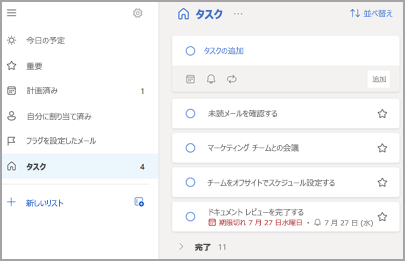
新しい Outlook ウィンドウの左側の余白で、[ To Do![The To Do アプリ] ロゴ](../media/to-do-logo-icon-32x32.png) を選択します。アイコンが開き、[タスク] ウィンドウが開きます。 別のリストを選択することも、ここで 新しいリスト を作成することもできます。
を選択します。アイコンが開き、[タスク] ウィンドウが開きます。 別のリストを選択することも、ここで 新しいリスト を作成することもできます。
タスクの作成、編集、削除、復元
タスクを作成する
[タスクの追加] 入力フィールドから タスクを 作成できます。 フィールドを選択し、タスクのタイトルを入力し、Return キーまたは Enter キーを押します。 タスクをスマート リストに追加すると、タスクは [タスク] に保存され、作成時に使用していたリストにリンクされます。
タスクを編集する
タスクの名前を変更するには、タスクを選択して詳細ビューを開きます。 詳細ビューに表示されたら、タスクのタイトルをクリックまたはタップできます。 タスク タイトル フィールドにカーソルが表示され、タイトルの名前を変更または編集できます。
タスクを削除する
タスクを削除するには、タスクの詳細ビューの右下隅にあるごみ箱アイコンを選択します。
削除したタスクを復元する
タスクはExchange Onlineに保存され、新しい Outlook タスクにも表示されるため、新しい Outlook で誤って削除されたタスクを回復できます。
- [ メール] の下の新しい Outlook フォルダーの一覧で、[ 削除済みアイテム] を選択します。
- 削除されたタスクを見つけ、長押し (または右クリック) して、[ 復元] を選択します。
削除されたタスクが正しい一覧に再表示されます。
新しい Outlook で Outlook でマイ デイを使用する
To Do を使用すると、タスクを My Day に追加したり、重要としてマークしたり、作成した新しいリストにタスクを追加したりして、タスクをすばやく整理できます。
メール、Calendar、People、グループなど、Outlook の任意の場所で予定されている予定表のイベントやタスクにアクセスするには、[To Do] ウィンドウと [マイ デイ] ウィンドウを使用します。
マイ デイの使用について詳しくは、こちらをご覧ください。
Outlook on the webと Outlook.com で To Do を使用してタスクを作成および管理する
Microsoft To Do は、タスクを追跡し、1 日を 1 か所で整理するのに役立つ、シンプルでインテリジェントな To Do リストです。 To Do と Outlook on the webと Outlook.com の統合により、マイ デイを使用して、メール、Calendar、Peopleなど、Outlook の任意の場所で予定されている予定表のイベントやタスクを確認できます。
To Do アプリを開く
Outlook on the webまたは Outlook.com ページの左側の余白で、[To Doを選択します。アイコンが開き、[タスク] ウィンドウが開きます。 別のリストを選択することも、ここで 新しいリスト を作成することもできます。
タスクの作成、編集、削除、復元
タスクを作成する
[タスクの追加] 入力フィールドから タスクを 作成できます。 フィールドを選択し、タスクのタイトルを入力し、Return キーまたは Enter キーを押します。 タスクをスマート リストに追加すると、タスクは [タスク] に保存され、作成時に使用していたリストにリンクされます。
タスクを編集する
タスクの名前を変更するには、タスクを選択して詳細ビューを開きます。 詳細ビューに表示されたら、タスクのタイトルをクリックまたはタップできます。 タスク タイトル フィールドにカーソルが表示され、タイトルの名前を変更または編集できます。
タスクを削除する
タスクを削除するには、タスクの詳細ビューの右下隅にあるごみ箱アイコンを選択します。
削除したタスクを復元する
タスクはExchange Onlineに保存され、Outlook on the webまたは Outlook.com タスクにも表示されるため、Outlook で誤って削除されたタスクを回復できます。
- [ メール] の下の Outlook フォルダーの一覧で、[ 削除済みアイテム] を選択します。
- 削除されたタスクを見つけ、長押し (または右クリック) して、[ 復元] を選択します。
削除されたタスクが正しい一覧に再表示されます。
Outlook で今日の予定を使用する
To Do を使用すると、タスクを My Day に追加したり、重要としてマークしたり、作成した新しいリストにタスクを追加したりして、タスクをすばやく整理できます。
メール、Calendar、People、グループなど、Outlook の任意の場所で予定されている予定表のイベントやタスクにアクセスするには、[To Do] ウィンドウと [マイ デイ] ウィンドウを使用します。
マイ デイの使用について詳しくは、こちらをご覧ください。
従来の Outlook で To Do を使用してタスクを作成および管理する
Microsoft To Do は、タスクを追跡し、1 日を 1 か所で整理するのに役立つ、シンプルでインテリジェントな To Do リストです。
To Do アプリを開く
従来の Outlook ウィンドウの左側の余白で、[ [タスク ] ウィンドウを開く [To Do] アイコン。 別のリストを選択することも、ここで 新しいリスト を作成することもできます。
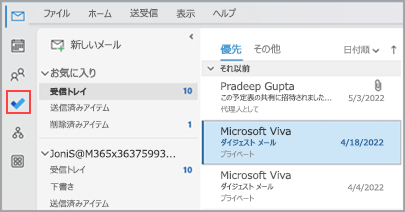
To Do アプリをクラシック Outlook で優先タスク管理エクスペリエンスにする
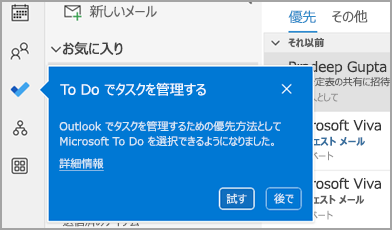
従来の Outlook でタスクを管理するための優先エクスペリエンスを指定できます。 このオプションを構成するには、いくつかの方法があります。
- 教育吹き出しで、[ 試してみる] を選択します。
- [ タスク] で、黄色のバーで [ 試してみる ] を選択します。
![バス バーの [試してみる] ポップアップを示すスクリーンショット](../media/4-to-do-bus-bar.png)
-
[ファイル>Options>Tasks] に移動し、[To Do] アプリで [タスクを開く] を選択します。 設定をオフにすると、いつでも Outlook タスクに切り替えることができます。
![左側のウィンドウで [タスク] が強調表示され、右側の [To Do] アプリで [タスクを開く] を示すスクリーンショット。](../media/5-to-do-options-dialog.png)
しくみ
To Do でタスクを開くオプションを選択すると、次の変更が行われます。
- タスク アイコン (
![[タスク] ボタン](../media/outlook-tasks-button-icon.png) ) は、ナビゲーション バー (従来の Outlook ウィンドウの左側の余白) からピン留め解除され、ナビゲーション バーの [
) は、ナビゲーション バー (従来の Outlook ウィンドウの左側の余白) からピン留め解除され、ナビゲーション バーの [![Outlook のすべてのアプリ] ボタン](../media/ol-all-apps-button.png) [その他のアプリ] の下に移動します。 To Do アプリ アイコンはピン留めされたままで表示されます。
[その他のアプリ] の下に移動します。 To Do アプリ アイコンはピン留めされたままで表示されます。
-
[新しいアイテム>
![Outlook 新しいタスク] ボタン アイコン [タスク](../media/outlook-new-task-button-icon.png) ] を選択すると、従来の Outlook タスク アプリではなく To Do アプリが開きます。
] を選択すると、従来の Outlook タスク アプリではなく To Do アプリが開きます。
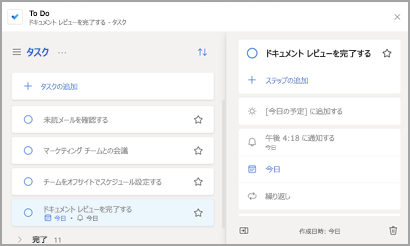
![[To Do] ポップアップ ダイアログ ボックスを示すスクリーンショット。](../media/7-to-do-new-task-dialog.png)
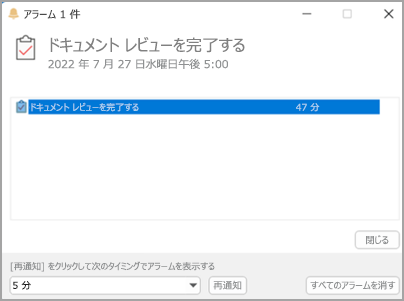
[To Do] バー、アラーム ウィンドウ、またはCalendarの [毎日のタスク] リストからタスクを開くと、To Do アプリでタスクが開きます。
従来の Outlook でタスクを作成、編集、削除、復元する
タスクを作成する
[タスクの追加] 入力フィールドから タスクを 作成できます。 フィールドを選択し、タスクのタイトルを入力し、Return キーまたは Enter キーを押します。 タスクをスマート リストに追加すると、タスクは [タスク] に保存され、作成時に使用していたリストにリンクされます。
タスクを編集する
タスクの名前を変更するには、タスクを選択して詳細ビューを開きます。 詳細ビューに表示されたら、タスクのタイトルをクリックまたはタップできます。 タスク タイトル フィールドにカーソルが表示され、タイトルの名前を変更または編集できます。
タスクを削除する
タスクを削除するには、タスクの詳細ビューの右下隅にあるごみ箱アイコンを選択します。
削除したタスクを復元する
タスクはExchange Onlineに保存され、従来の Outlook タスクにも表示されるため、クラシック Outlook で誤って削除されたタスクを回復できます。
- [ メール] の下の Outlook フォルダーの一覧で、[ 削除済みアイテム] を選択します。
- 削除されたタスクを見つけ、長押し (または右クリック) して、[ 復元] を選択します。
削除されたタスクが正しい一覧に再表示されます。
従来の Outlook でタスクと予定表を表示する
タスクは、クラシック Outlook の 3 つの場所 (To-Do バー、タスク、Calendarの毎日のタスクリスト) に表示されます。 SharePoint タスク リストをサブスクライブすると、このリストから割り当てられたタスクも 3 つの場所すべてに表示されます。
ナビゲーション バーで、[タスク] を選択 します。
![ナビゲーション バーの [タスク]](../media/o15-ol-navigation-bar-tasks.jpg)
閲覧ウィンドウに表示するタスクを選択するか、ダブルクリックして新しいウィンドウで開きます。
フラグが設定された To Do アイテムなど、タスクを表示する別の方法は、タスク プレビューです。
- ナビゲーション バーの [タスク] をポイントします。
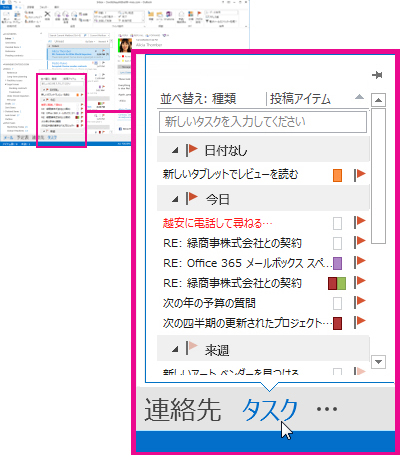
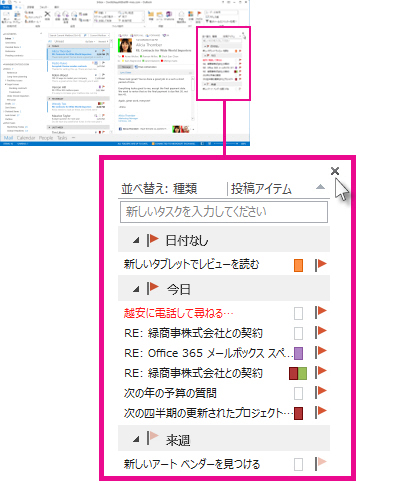
タスク プレビューがポップアップ表示されます。 [タスク] を表示したままにするには、[ピン留め] ボタン を選択して  。
。
タスク一覧を並べ替えるには、[ タスク>ホーム ] を選択し、使用可能な 多くの [現在のビュー ] オプションのいずれかを選択します。
![[タスク] をクリックし、[現在のビュー] でオプションを選択します。](../media/outlook-tasks-view.png)
関連項目
Outlook で To Do でマイ デイを使用する
Outlook で To Do を使用してタスクを管理する
Outlook で To Do を使用してタスクを予定表にドラッグする
メッセージをドラッグして、Outlook で To Do を使用してタスクを作成する
Outlook で My Day を使用してタスク リストを作成および管理する
Microsoft Office に関するフィードバックを送信する方法
一般法人向け Microsoft 365 のサポートへのお問い合わせ - 管理者向けヘルプ
