
原因: Outlook がオフラインです。
解決策: Outlook がオンラインであることを確認します。
[Outlook] メニューで、[オフライン作業] がオフであることを確認します。
![[Outlook] メニューで選択されている [オフライン作業] オプションの表示](media/outlook-2016-mac-work-offline-option.png)
原因: Outlook が、Microsoft Exchange Server を稼働しているサーバーに接続されていません。
解決策: Microsoft Exchange Server の接続を確認します。
- [ツール] リボンで、[アカウント] を選択します。
![[ツール] メニューの [アカウント] ボタンの表示](media/outlook-mac-tools-menu-accounts-button.png)
- 左側のウィンドウの Exchange アカウントを確認します。 接続に問題がない場合、インジケータ アイコンはオレンジ色です。
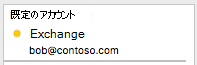
以前にアカウントへ正常に接続できた場合は、Outlook on the Web などの別の Exchange アプリケーションからアカウントへ接続してみます。 また、Exchange Server 管理者に問い合わせて、Exchange Server のステータスを確認することもできます。
原因: Exchange アカウントからのアイテムが Outlook キャッシュに保存されています。 このキャッシュが破損した場合、Exchange Server との同期で問題が生じることがあります。
ソリューション: Outlook でキャッシュを空にして、Microsoft Exchange アカウントからすべてのアイテムを再度ダウンロードできるようにします。
注意
次の手順は、連絡先のメールの証明書を含め、Exchange サーバーと同期されていない情報を削除します。 キャッシュを空にすると、フォルダーの内容が Exchange サーバーの最新のアイテムに置き換えられます。 キャッシュを空にする前に、Outlook の情報をバックアップすることをお勧めします。
- コンピューターが Exchange Server に接続されていることを確認します。
- ナビゲーション ウィンドウで、キャッシュを空にする Exchange フォルダーを Ctrl キーを押しながらクリックまたは右クリックし、[プロパティ] を選択 します。
![Exchange フォルダーのコンテキスト メニューで選択されている [プロパティ] の表示](media/outlook-mac-2016-folder-properties.png)
- [全般] タブで、[キャッシュを空にする] を選択します。
![[全般] タブの [キャッシュを空にする] ボタンと警告メッセージの表示](media/outlook-mac-2016-empty-cache-button.png)
フォルダーが空になった後、Outlook は自動的に Exchange Server からアイテムを再ダウンロードします。