
注
このサポート記事は、職場または学校アカウントでサインインする場合にのみ適用されます。
Outlook アカウントには、メールボックスあたり最大 100 GB のストレージを使用できます (メールボックスのストレージ制限Exchange Online)。 管理者は、ユーザーまたはグローバルにメールボックスの最大サイズを減らすことができます。詳細については、「Microsoft 365 環境でメールボックスのサイズと制限Exchange Online設定する方法」を参照してください。
"クォータ超過、アカウントがクォータ制限を超えています"
メールボックスの容量が最大容量に近づくと、ストレージがほぼ満杯であることを示すメールやアプリ内メッセージの送信が開始されます。 容量を超える場合、メッセージを送受信することはできません。 また、メールを送信したユーザーには、メールボックスがいっぱいであることを示すエラー メッセージが表示されます。
使用したメールボックス ストレージの量を確認し、領域をすばやく消去するには:
- 新しい Outlook ウィンドウの上部にある [設定]
 選択します>アカウント>ストレージ。
メールボックスのクリーンアップ
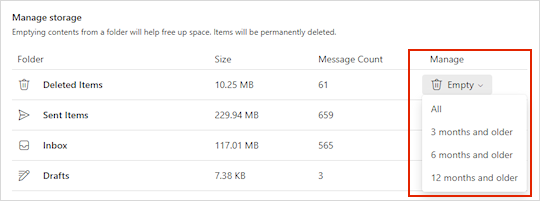
[設定>Storage] ページには、メールボックス内の各フォルダーが使用している領域の内訳が表示されます。 以下に、これらのフォルダー内のすべてのアイテム (または 3、6、または 12 か月を超えるアイテム) を完全に削除して領域を解放するオプションを含む、内訳で表されるフォルダーの一覧が表示されます。
![[設定] > [アカウント] > [ストレージ] でフォルダーのストレージを管理する](media/settings-account-storage.png)
メールを完全に削除する方法
受信トレイまたはその他のフォルダーからアイテムを削除すると、アイテムは既定で [削除済みアイテム] フォルダーに送信されます。 [削除済みアイテム] フォルダーは、手動で空になるまでメールボックス ストレージ クォータにカウントされます。
メッセージまたはメッセージを完全に削除するには、メッセージを選択または強調表示し、キーボード Shift 押して DEL します。
ストレージを削減するその他の方法
メールボックスに余裕を持たせるために、次の解決策を試してください。
受信トレイから不要なメールを一括処理する
[一括処理] ボタンを使用して、受信トレイまたはアーカイブ フォルダーから不要なメールをすばやく削除します。 一括処理を使うと、自動的に特定の送信者からのすべての受信メールを削除し、その送信者からの最新のメッセージだけを維持するか、または 10 日より前のメールを削除することができます。
受信トレイを一括処理するには、一括処理するメッセージを選び、[一括処理] を選択します。
![[一括処理] ボタンのスクリーンショット](media/outlookcom-sweepbutton.png)
一括処理の詳細については、「Outlook.com でアーカイブ、一括処理、その他のツールで受信トレイを整理する」を参照してください。
重要
スイープを使用して削除されたアイテムは、 削除済みアイテム フォルダーからも削除されるまで、ストレージ クォータの削減にはカウントされません。
添付ファイルを OneDrive に保存することは、受信トレイにスペースを入れるもう 1 つの良い方法です
メッセージ一覧の上部にある [ Filter>Sort by>Size] を選択します。
![[並べ替え] が選択された [フィルター] メニューのスクリーンショット](media/outlookcom-filterbutton-sortby.png)
注
メッセージ 一覧で上部の最小のメッセージが並べ替えられる場合は、[フィルター>Sort by>Size] をもう一度クリックして、最大のメッセージを一番上に配置します。
OneDrive にアップロードする添付ファイルを含むメッセージを選択します。
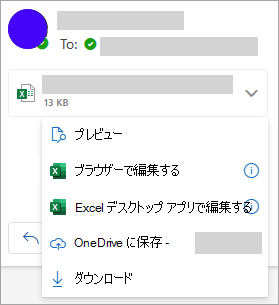
添付ファイルの下にある [ OneDrive に保存] を選択します。
Shiftキーを押して、添付ファイルを含む元のメールを完全に削除し、キーボードでDELします。
ファイルまたは写真を含むメール メッセージを削除する
ファイルまたはイメージを削除するには、添付されているメッセージを削除する必要があります。
- [ すべてのイメージ] で、メールボックス内の対応するメッセージを見つけて削除します。
- [ 送信済み画像] で[ 送信済みアイテム] フォルダーに移動し、対応するメッセージを見つけて削除します。
- メッセージを削除した後、 削除済みアイテム フォルダーから削除する必要もあります。 [削除済みアイテム] に移動し、削除するアイテムを選択し、[削除] を選択します。
送信とストレージの制限を増やす方法
上記の方法を使用して十分な領域を作成できない場合は、次の方法を試すことができます。
- アーカイブ メールボックスにアイテムを移動します。
- IT 管理者に連絡して、より多くの領域をプロビジョニングするように依頼します (詳細については、「Exchange Onlineメールボックスの記憶域の制限」および「Microsoft 365 環境でメールボックスのサイズと制限Exchange Online設定する方法」を参照してください)。