
Peopleは、個人の連絡先が保存され、organization用に設定されているアドレス帳を表示できる場所です。
| この記事は、Exchange Server 2013 または 2010 を実行している電子メール サーバーを管理する組織で使用される Outlook Web App 用です。 Microsoft 365 または Exchange Server 2016 または 2019 を使用している場合は、メール プログラムがOutlook on the web。 Outlook on the web に関するヘルプについては、「Outlook on the web に関するヘルプを参照する」を参照してください。 |
|---|
Peopleを表示するには
Outlook Web AppでPeople ページを表示するには、次の操作を行います。
- Web ブラウザーで、組織のメールを管理する担当者から提供された URL を使用して、Outlook Web App にサインインします。 ユーザー名とパスワードを入力し、[サインイン] を選択します。
- ページの上部で、[連絡先] を選択します。
Peopleに表示される内容
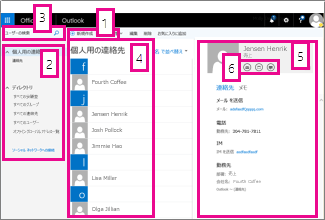
- [新規] を選択して連絡先を作成します。
- すべての場所の連絡先情報を検索できます。
- 検索します。 検索する人の名前をここに入力して、自分の連絡先および組織のアドレス帳から検索します。 詳細については、連絡先での検索に関するページを参照してください。
- 現在のフォルダー内のすべての連絡先の一覧。
- 選んだ人の連絡先カード。
- 連絡先カードから直接実行できるアクション。 メッセージを送信するアイコンを選択するか、会議出席依頼を作成します。
連絡先を作成する
連絡先を作成するには、連絡先を作成する [個人用連絡先 ] の下にあるフォルダーを選択し、[ 新規作成] を選択し、[ 連絡先の作成] を選択します。
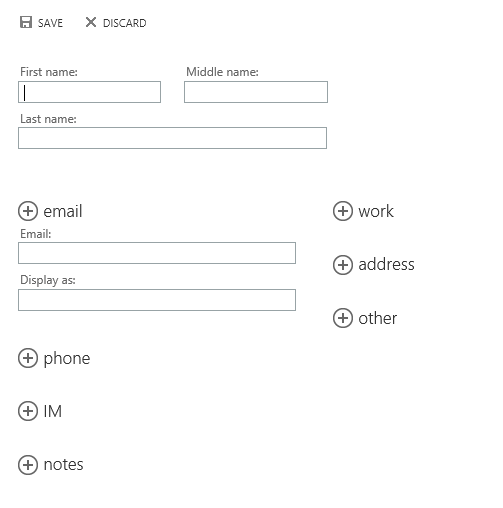
空白の連絡先フォームが開きます。 必要に応じて、詳細情報を入力します。 [  ] アイコンを選択すると、その種類の情報に関するその他のオプションが表示されます。 たとえば、連絡先に追加するユーザーに複数の電話番号がある場合は、[電話] の横にある ] を 選択して電話番号 を追加します。
完了したら、[ 保存] を選択して変更を保存するか
![、[破棄] を破棄](media/owa-discard.png) して取り消します。
して取り消します。
注
新しい Lync 連絡先を作成する場合は、インストールしたコンピューターまたはデバイスで Lync を開き、そこから連絡先を追加します。 詳細については、「 連絡先リストにユーザーを追加する」を参照してください。
連絡先グループを作成する
Outlook Web Appで 2 種類のグループを作成できます。 1 つ目は連絡先グループです。これは、連絡先フォルダーに格納され、個人の連絡先とorganizationのアドレス帳からのエントリが含まれるグループです。
連絡先グループを作成するには、グループを作成する [個人用連絡先 ] の下にあるフォルダーを選択し、[ 新規作成] を選択し、[ グループの作成] を選択します。
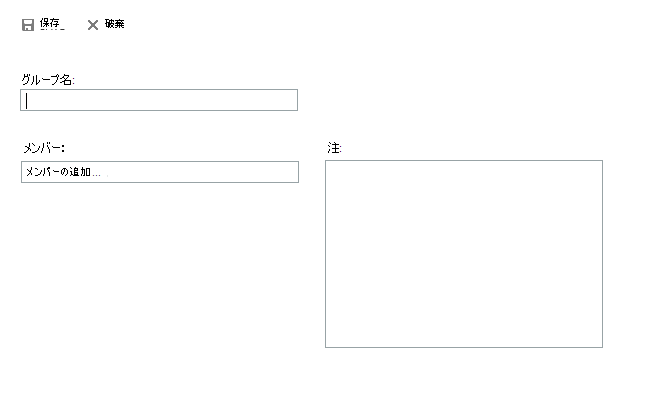
空のグループ フォームが開きます。 目的のグループ名とメモを入力します。 メンバーを追加するには、[メンバー] に追加するユーザーの名前を入力 します。 Outlook Web Appは、連絡先とorganizationのアドレス帳で一致するものを検索します。 一致するものが見つからない場合は、そのユーザーを検索できます。 [ メンバー] にメール アドレスを直接入力することもできます。 Enter キーを押して、選択内容をグループに追加します。
完了したら、[保存] を選択して変更を保存するかして取り消します。
共有グループを作成する
アカウントの設定によっては、organizationのアドレス帳に表示されるグループを作成できる場合があります。 共有グループの作成と管理の詳細については、「配布グループ」を参照してください。
メッセージから連絡先を作成する
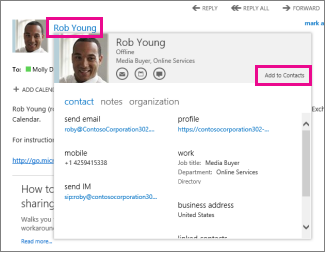
メッセージに表示されるすべての連絡先を [連絡先] に追加できます。 メッセージから連絡先を追加するには、次の手順を実行します。
- 名前を選択して右クリックし、[詳細の表示] を選択して連絡先のカードを表示します。
- [連絡先フォルダーに追加] を選びます。
- 必要に応じて情報を追加します。
- [選択して連絡先にカードを追加するか破棄して取り消します。
連絡先を編集する
編集する連絡先を検索して選びます。 編集できるのは、[個人の連絡先] の下のフォルダー内の連絡先だけです。 連絡先を選ぶと、その詳細情報が閲覧ウィンドウに表示されます。 連絡先の情報を編集するには、[編集] をクリックします。 必要な変更を行い、[ ] を選択して変更を保存するか を破棄 して取り消します。
連絡先のリンクとリンク解除
Outlook Web Appは、同じまたは類似した表示名を持つ連絡先を検出し、それらを 1 つのビューにリンクします。 リンクされている連絡先を確認するには、連絡先のカードを選択し、閲覧ウィンドウの [リンクされた連絡先] で [管理] を選択します。 リンクしたい連絡先を選ぶこともできます。
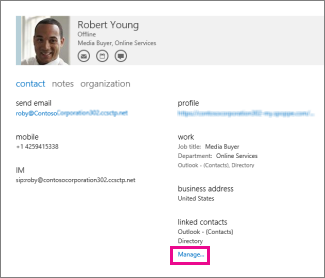
カードのリンクされている連絡先 (該当する場合) を表示します。
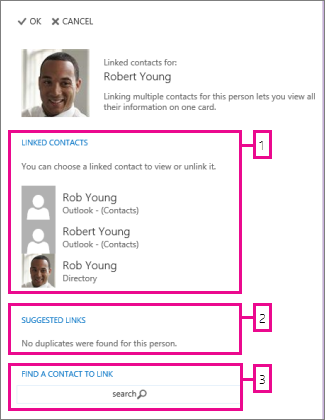
- この連絡先カードにリンクされている連絡先をすべて表示します。 削除するリンクが追加されている場合は、選んで表示するかリンクを解除します。
- このユーザーと一致する可能性があるリンクは、[ 推奨されるリンク] に表示されます。
- リンクする追加の連絡先を検索して見つけることができます。
加えた変更はすべて自動的に保存されます。 完了したら、[ ] を選択してウィンドウを閉じます。
Outlook Web App から連絡先フォルダーを他のユーザーと共有できますか?
共有連絡先フォルダーの共有または表示は、Outlook Web Appではサポートされていません。 organization内または外部のユーザーと連絡先を共有する場合は、Outlook で連絡先の共有機能を使用することをお勧めします。 詳細については、「 連絡先フォルダーを他のユーザーと共有する」を参照してください。 organization内のユーザーと連絡先を共有するもう 1 つの方法は、共有メールボックスを使用することです。 共有メールボックスは、organizationの管理者のみが作成できるメールボックスです。 共有メールボックスを使用すると、共有メールボックスへのアクセス許可を持つユーザーは、共有メールボックス、予定表、連絡先にアクセスできます。