
スマート フォルダー (保存した検索条件または検索フォルダーとも呼ばれる) は、一連の検索結果を動的に表示する仮想フォルダーです。 たとえば、追跡するようにフラグが付けられているが、まだ完了していない、マネージャー分類内のすべてのアイテムを検索する検索条件を作成できます。 高度な検索を手動で再作成する必要なく、これらの検索条件を後から使用できるように、この検索条件をスマート フォルダーとして保存できます。
検索条件を保存する
- Outlook ウィンドウの右上隅にある検索ボックス内をクリックします。

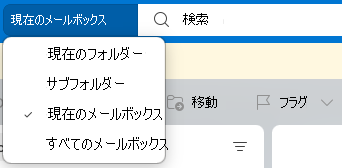
[検索] タブが表示されます。 - [検索] タブの [スコープ] ボタン ([すべてのメール] や [すべてのアイテム] など) をクリックして、検索の範囲を定義します
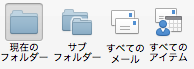
- [検索] タブのボタンを使用して、検索条件を定義します。

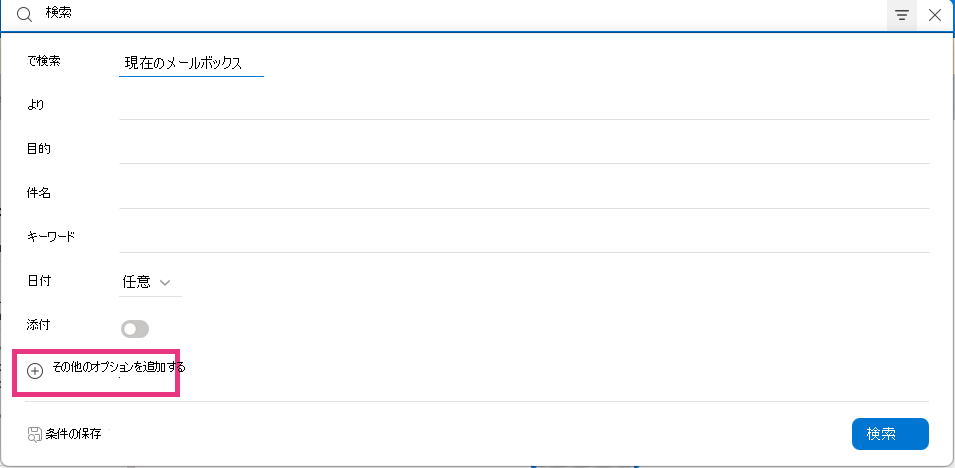
- さらに絞り込みを行うには、[ 詳細設定 ] をクリックし、特定の検索条件を追加、削除、または変更します。

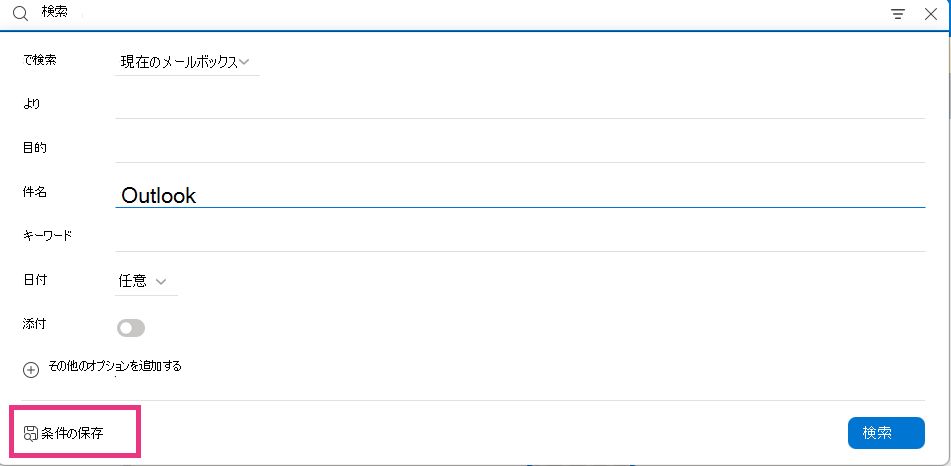
- [条件の保存] をクリックします。
![[検索条件を保存] ボタン](media/outlook-mac-2016-save-search-button.png)
ナビゲーション ウィンドウに、検索のスマート フォルダーが強調表示されて表示されます。 - スマート フォルダーの名前を入力します。


注
- スマート フォルダーに使用する条件を編集するには、CONTROL キーを押しながらスマート フォルダーをクリックまたは右クリックし、[ 編集] をクリックします。 検索の条件または範囲の変更が完了したら、[検索] タブの [条件の保存] をクリックします。
- スマート フォルダーを削除するには、CONTROL キーを押しながらスマート フォルダーをクリックまたは右クリックし、[ 削除] をクリックします。 スマート フォルダーを削除しても、スマート フォルダー内のアイテムは削除されません。