
最終更新日: 2018 年 12 月 17 日
注
メールボックスに [低優先メール] フォルダーが表示さない場合は、[優先受信トレイ] オプションを使用している可能性があります。 詳細については、「Outlook の優先受信トレイ」をご覧ください。
Outlook 2016 の低優先メール機能をオフにする
Outlook 2016で、[クラッター] フォルダーを右クリックし、[クラッターの管理] を選択します。 ([低優先アイテムの管理] オプションが表示されない場合は、organizationに対してクラッターが無効になっている可能性があります。または、今、優先受信トレイを使用している可能性があります。その他のオプションについては、次のセクションを参照してください)。
職場または学校アカウントを使用してOutlook on the webにサインインします。 ヘルプについては、「一般ビジネス向け Outlook on the web にサインインする」を参照してください。
低優先メールのオプションのページが自動的に表示されます。低優先メールのオプションのページに表示されるオプションに応じて、[低優先メールとして識別されたアイテムを分離する] のチェック ボックスをオフにするか、[低優先メールとして識別されたアイテムを分離しない] オプションを選択します。
![[低優先メール] のオプション](media/owa-clutteroptions.png)
![低優先メール機能をオフにするには、このページで選択を解除して [保存] をクリックします。](media/outlookonweb-turnoffclutter.png)
[保存] をクリックして、低優先メール機能をオフにします。
機能をオフにしても、低優先フォルダーは Outlook に残ります。
Outlook on the web で低優先メール機能をオフにする
Outlook on the webにサインインします。 ヘルプについては、「Outlook on the web にサインインする」を参照してください。
ページの上部にある [アプリ起動ツール] Office 365>Outlook
![の [アプリ起動ツール] アイコン](media/o365-applauncher-icon-dark.png) を選択します。
を選択します。
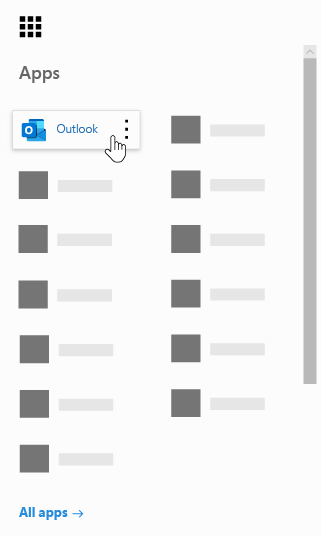
ページの上部にある [ 設定
![] を選択します。プロファイルを更新し、ソフトウェアをインストールしてクラウドに接続し](media/o365-icon-settings.png) 、[ アプリの設定] で [ メール] を選択します。
、[ アプリの設定] で [ メール] を選択します。[自動処理] で、[低優先メール] を選びます。
![[設定] メニューの [低優先メール] にカーソルを合わせた場合のスクリーンショット。](media/owa-settingsmenu-clutter.png)
低優先メールのオプションのページに表示されるオプションに応じて、[低優先メールとして識別されたアイテムを分離する] のチェック ボックスをオフにするか、[低優先メールとして識別されたアイテムを分離しない] オプションを選択します。
[保存] をクリックして、低優先メール機能をオフにします。
機能をオフにしても、低優先フォルダーは Outlook に残ります。
低優先メール機能を有効にする
ヒント
Microsoft 365 管理者で、ユーザーに対してクラッターの無効化/オンを切り替えるオプションが表示されない場合は、クラッターを再度有効にする手順については、「organizationのクラッターを構成する」を参照してください。
組織で優先受信トレイが有効な場合は、低優先メール機能は動作しません。 優先受信トレイではなく、低優先メール機能を使用する場合は、次の手順を使用します。
低優先メール機能を有効にする手順:
- Outlook on the webにサインインします。 ヘルプについては、「Outlook on the web にサインインする」を参照してください。
- ページの上部にある [アプリ起動ツール] Office 365>Outlook を選択します。
- ページの上部にある [ 設定] 、[ アプリの設定] で [ メール>Layout>Focused Inbox] を選択します。 [メッセージを分類しない] を選びます。
- ブラウザーを更新します。
- ナビゲーション バーでします。設定>Mail>自動処理>Clutter の設定オプションが表示されます。
- [クラッター>保存] として識別された個別のアイテムを選択します。