
Outlook の Copilot を使用すると、AI を利用した支援によって受信トレイの管理が容易になり、メールをすばやく作成したり、長いメール スレッドを短いサマリーにしたりでき、メール スレッド内から会議出席依頼を作成することもできます。
メールを下書きする必要がありますか?
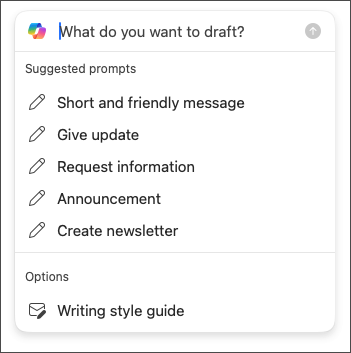
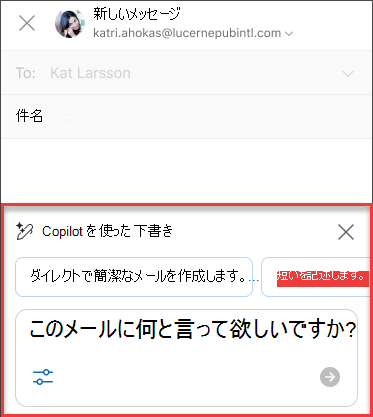
- [ホーム>新しいメール] を選択します。
- ツール バーから Copilot アイコンの
 を選択し、新しい Outlook を使用している場合はドロップダウン メニューから [ 下書き ] を選択し、従来の Outlook を使用している場合は [Copilot で下書き ] を選択します。
 - [Copilot] ボックスにプロンプトを入力します。 たとえば、「期日通りに行えるのに粘土屋根でいくと決心したことをチームに知らせてください。」
![通常メールの入力を開始する場所にプロンプト ウィンドウが開いた状態で、[新しい Outlook メール] ページを表示します。](media/outlook-new-copilot-2-edited.png)
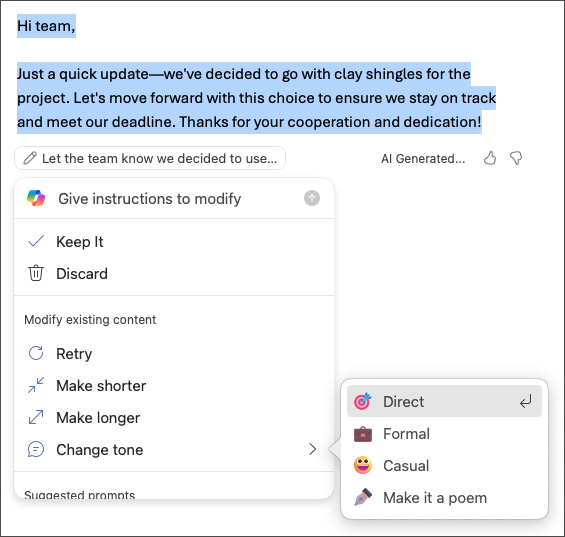
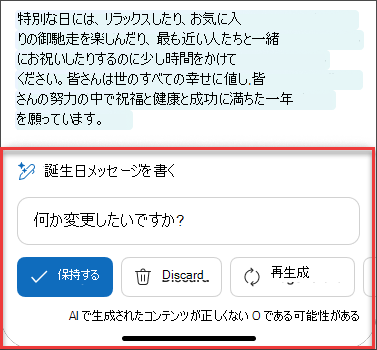
- [ 生成] を選択します (新しい Outlook では矢印ボタンです)。 Copilot がメッセージを下書きします。
- 必要に応じて、長さとトーンを変更できます。 新しい Outlook では、[ 短くする]、[ 長くする] を選択するか、スクロールして [トーンの変更] を選択します。 従来の Outlook では、[
![オプションの生成] アイコン [](media/generate-options-icon-for-copilot.png) 調整] を選択してから、オプションを選択します。
調整] を選択してから、オプションを選択します。
![Outlook によって作成された下書きを含む [新しい Outlook メール] ページを表示します。下書きの下には、下書きを保持、破棄、または変更するオプションがあります。](media/outlook-new-copilot-3-edited.png)
- 出力を確認します。 目的と異なる場合は、[新しい Outlook で 再試行 する] または [従来の Outlook で 再生成 する] を選択します。 Copilot は新しいバージョンを作成します。 または、最初からやり直すには、プロンプト テキストを選択してプロンプトを変更し、もう一度 [生成 ] を選択します。
- 出力に問題がなければ、[ 保持] または [ 保持] を選択します。 必要に応じて下書きを編集し、準備ができたら [送信] を選択します。
メールを要約しますか?
メールの要約を使用して、長いメール スレッドを確認し、会話をすばやくキャッチアップします。
- 受信トレイから会話を選択します。
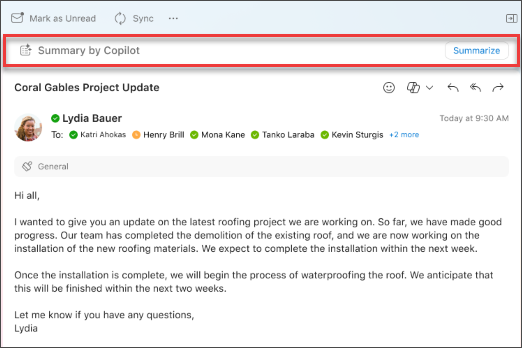
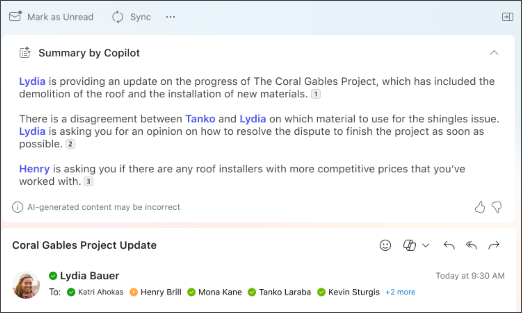
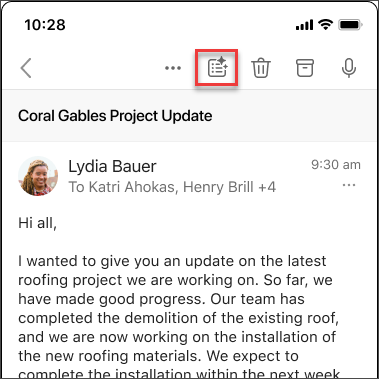
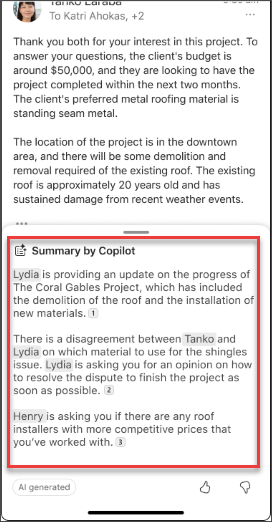
- 新しい Outlook のメール スレッドの上部にある [Copilot による要約 ] ボックスを選択するか、従来の Outlook を使用している場合は [要約] を選択します。 Copilot はスレッドをスキャンして重要なポイントを探し、要約を作成します。
![[要約] をクリックして、Copilot によるメールのスレッドの要約を取得します。](media/summary-by-copilot-in-new-outlook.png)
完了すると、要約がメールの上部に表示されます。番号付き引用が含まれる場合もあります。これを選択すると、スレッド内の対応するメールに移動します。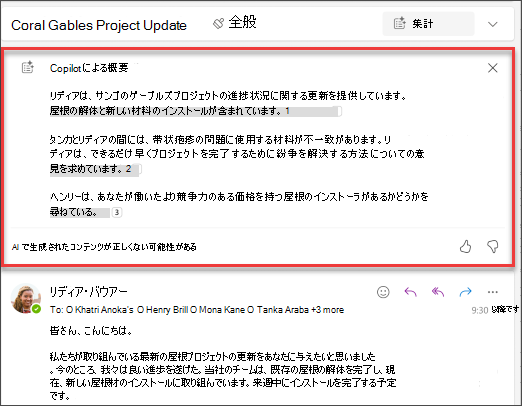
会議出席依頼を送信する方法
新しい Outlook では、ツール バーの [ Copilot でスケジュール する] オプションを使用して、メール内から会議出席依頼をすばやく作成できます。
![[Copilot でスケジュール] ボタンが強調表示された Outlook ツール バーを表示します。](media/schedule-with-copilot-in-outlook.png)
Copilot は招待を作成するのに役立ちます。会議のタイトルと議題が自動的に入力され、メール スレッドが添付ファイルとして追加されます。 メール スレッド内のユーザーは会議の出席者として含まれます。招待状をすばやく確認し、内容を追加または変更し、送信できます。
方法については、「 Outlook で Copilot を使用して会議と議題を作成する」を参照してください。

![iOS と Android の [メッセージの作成] ボックス](media/new-message-with-copilot-in-ios-and-android.png)
留意してください...
Copilot は、プロンプトに基づいてテキストを作成する OpenAI の新しい AI システムである GPT を活用しています。 新しいシステムであるため、予期しないものが作成される可能性があります。 予期しないコンテンツや不快感を与えるコンテンツが見つかる場合は、改善のためにフィードバックをお送りください。 また、コンテンツはインターネットから引き出される AI によって生成されるため、不正確または機密性の高い素材が含まれている可能性があります。 生成される情報を必ず確認し、検証してください。 また、同様の要求によって同じコンテンツが生成される可能性があることに注意してください。
プライバシー
Copilot と Microsoft 365 は、セキュリティ、コンプライアンス、プライバシーに対する Microsoft の包括的なアプローチに基づいて構築されています。
プライバシーの詳細については、次の情報を参照してください:
- organization で (職場または学校アカウントを使用して) Microsoft Copilot を使用している場合は、「Microsoft Copilot のデータ、プライバシー、セキュリティ」を参照してください。
- 個人用 Microsoft アカウントを使用して、家庭向け Microsoft 365 アプリで Copilot を使用している場合は、「家庭向け Microsoft 365 アプリの Copilot: データとプライバシー」を参照してください。