重要な電子メールを作成する必要があり、こちらの意図が間違いなく効果的に伝わるようにしたいと思っていますか? Outlook の Copilot では、[送信] をクリックする前に、トーン、明確さ、読み手の気持ちを調整する方法について役立つ提案を得ることができます。
- 新しい Outlook for Windows または従来の Outlook for Windows で、[ ホーム] > [新しいメール] > [メール] を選択します。 メール メッセージを入力します。
- ツール バーから Copilot アイコン
 ] を選択します。 ドロップダウン メニューから [ Copilot によるコーチング ] を選択します。
- Copilot はメールを確認し、トーン、明瞭さ、読者の感情を改善するための提案を提供します。
- Copilot のすべての提案を一度に適用する場合は、[すべての提案を 適用 ] ボタンをクリックします。 これにより、推奨される機能強化を使用してメール テキストが再生成されます。 提案を個別に組み込む場合は、手動で組み込むことができます。
- 問題が発生したら、メールを送信します。
注
Outlook のMicrosoft 365 Copilotは、最新バージョンのOutlook for Macでのみ使用できます。 従来の Outlook はサポートされていません。 「Outlook for Mac」を参照してください。
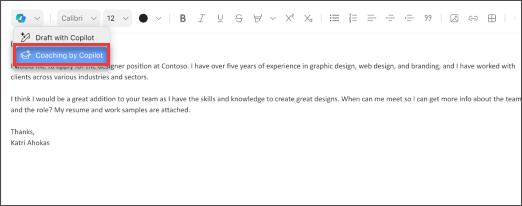
- Outlook for Macで、[新しいメール] を選択します。 メール メッセージを入力します。
- 新規作成ツール バーから ] を選択します。 ドロップダウン メニューから [ Copilot によるコーチング ] を選択します。
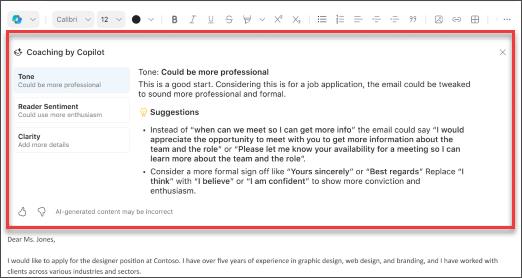
- Copilot はメールを確認し、トーン、明瞭さ、読者の感情を改善するための提案を提供します。
- Copilot のすべての提案を一度に適用する場合は、[すべての提案を 適用 ] ボタンをクリックします。 これにより、推奨される機能強化を使用してメール テキストが再生成されます。 提案を個別に組み込む場合は、手動で組み込むことができます。
- 問題が発生したら、メールを送信します。
注
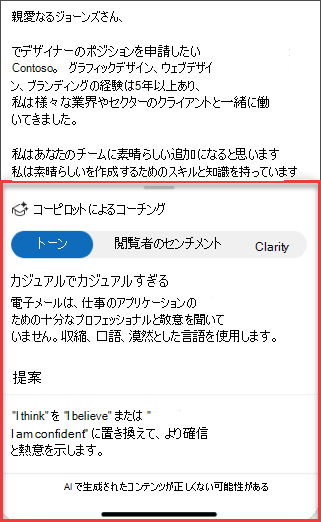
提供される画像は iOS の例として機能しますが、手順は iOS デバイスと Android デバイスの両方に適用できます。
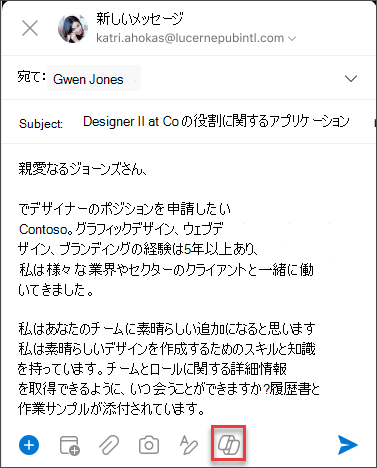
- Outlook for iOS または Outlook for Android アプリケーションで、[ 新しいメール] を選択します。 メール メッセージを入力します。
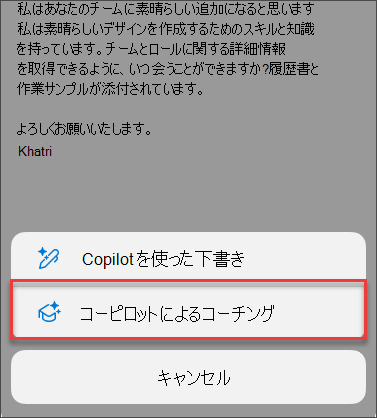
- 新規作成ツール バーから ] を選択します。 メニューから [ Copilot によるコーチング ] を選択します。
- Copilot はメールを確認し、トーン、明瞭さ、読者の感情を改善するための提案を提供します。
[再生成] ボタンをタップして、新しいフィードバックを生成することもできます。
- Copilot のすべての提案を一度に適用する場合は、[すべての提案を 適用する] を選択します。 これにより、推奨される機能強化を使用してメール テキストが再生成されます。 提案を個別に組み込む場合は、手動で組み込むことができます。
- 問題が発生したら、メールを送信します。
詳細情報
Outlook で Copilot を使用してメール メッセージを下書きする
Outlook で Copilot を使用してメール スレッドを要約する
Microsoft Copilot はどこで入手できますか?
& 学習に役立つMicrosoft Copilot