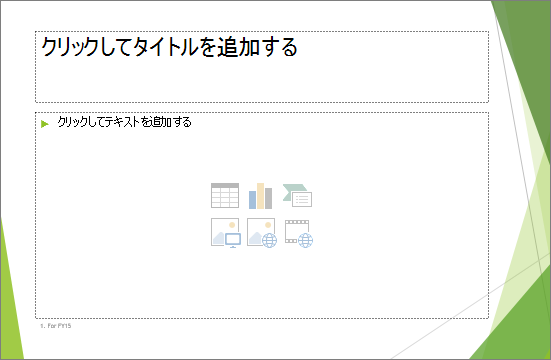
PowerPointでは、 プレースホルダー は、コンテンツ (テキスト、グラフィックス、またはビデオ) のスライド上の事前に書式設定されたコンテナーです。 事前に設定された書式設定を使用すると、スライドを一貫して書式設定しやすくなります。
スライド マスター ビューでプレースホルダーの書式を設定します。 次に、[標準] ビューでプレースホルダー (コンテンツを追加) を使用します。
図のスライドには、次の 2 つの四角形のプレースホルダーがあります。
- (上部) タイトル プレースホルダーは、ユーザーにテキストの入力を求め、既定の見出しフォント、サイズ、色で書式設定します
- (下) コンテンツ プレースホルダーは、テキスト、または表、グラフ、SmartArt グラフィック、画像、またはビデオを受け入れます。その中央にある選択可能なアイコンによって示されます。
プレースホルダー内のプロンプト テキストを変更する
プレースホルダーの汎用プロンプト テキスト ("クリックして .... を追加します") を変更できます。
[ 表示 ] タブの [ マスター ビュー ] グループで、[ スライド マスター] を選択します。
スライド マスター ビューのサムネイル ウィンドウで、修正するレイアウトを選択します。
メイン ウィンドウのレイアウトで、現在のプロンプト テキスト ( [クリックしてマスター テキスト スタイルを編集する] など) を選択し、代わりに使用するテキストを入力します。
スライド マスター ビューで変更を完了したら、[ スライド マスター ] タブで [ マスター ビューを閉じる ] を選択して [標準ビュー] に戻ります。
ヒント
スライド マスターやスライド マスターに対応するスライド レイアウトを変更すると、その変更内容が、プレゼンテーションに適用されているテーマに一時的に追加されます。 別のテーマを適用すると、スライド マスターへのその変更内容は破棄されます。 今後の使用のために変更を保持する場合は、[テーマの 編集] グループで [ テーマ] を選択し、[ 現在のテーマの保存] を選択します。
プレースホルダーをサイズ変更または位置変更する
[表示] タブで、[スライド マスター] を選びます。
変更するスライド レイアウトで、変更するプレースホルダーを選択し、次のいずれかの操作を行います。
- サイズを変更するには、サイズ変更ハンドルの 1 つをポイントし、ポインターが 2 方向矢印の
 になると、ハンドルをドラッグします。
- 位置を変更するには、境界線の 1 つをポイントし、ポインターが 4 方向矢印を
 になると、プレースホルダーを新しい位置にドラッグします。
[スライド マスター] タブで [マスター表示を閉じる] をクリックします。
[標準表示] のサムネイル ウィンドウで、変更したスライド レイアウトを使用するすべてのスライドを選択します。
複数のスライドを選択するには、Ctrl キーを押しながら各スライドを選択します。
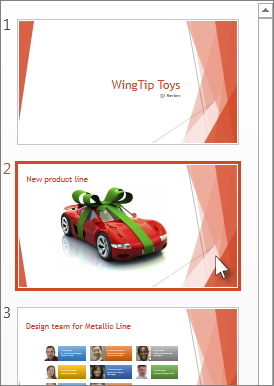
[ ホーム ] タブで [ レイアウト] をクリックし、変更したプレースホルダーを含むレイアウトを選択します。
この手順では、変更したスライド レイアウトを実際のスライドに 再適用 することで、プレースホルダーの変更を完了します。
スライド レイアウトにプレースホルダーを追加する
プレースホルダーはスライド レイアウトにのみ追加でき、プレゼンテーション内の個々のスライドには追加できません。 スライド レイアウトを使用していない場合は、「スライド レイアウトとは」と「スライド マスターとは」をチェックして、読む前に詳細を確認してください。
[表示] タブで、[スライド マスター] を選びます。
左側のサムネイル ウィンドウで、1 つ以上のプレースホルダーを追加するスライド レイアウトをクリックします。
[ スライド マスター ] タブで、[ プレースホルダーの挿入] を選択し、追加するプレースホルダーの種類を選択します。
スライド レイアウト上の場所を選択し、ドラッグしてプレースホルダーを描画します。 追加できるプレースホルダーの数には制限はありません。
テキスト プレースホルダーを追加する場合は、そのテキストに表示されるプロンプト テキスト ("クリックして追加...") をカスタマイズできます。
プレースホルダーで既定のテキストを選択し、独自のプロンプト テキストに置き換えます。
[ホーム] タブに切り替えて、メッセージ テキストの表示の書式を設定します。
テキストを選択した状態で、[フォント] または [フォントサイズ] を変更できます。 カスタム プロンプト テキストの前に不要な箇条書きが表示される場合は、[ 段落] グループで [ 箇条書き] の横にある下矢印を選択し、[なし] を選択 します。
完了したら、[ スライド マスター ] タブの [ マスター ビューを閉じる] を選択します。
[標準表示] のサムネイル ウィンドウで、変更したスライド レイアウトを使用するすべてのスライドを選択します。
(複数のスライドを選択するには、Ctrl キーを押しながら各スライドを選択します)。
[ ホーム ] タブで [ レイアウト] を選択し、変更したプレースホルダーを含むレイアウトを選択します。
この手順では、変更したスライド レイアウトを実際のスライドに 再適用 することで、プレースホルダーの変更を完了します。
プレースホルダーを削除する
事前構築済みのスライド レイアウトからプレースホルダーを削除しないことをお勧めします。 このような変更を行う場合は、そのレイアウトを複製し、個別の名前を付けてから、そのコピーを編集します。
- [表示] タブで、[スライド マスター] を選びます。
- 左側のサムネイル ウィンドウで、修正するスライド レイアウトを選択します。
- レイアウト上のプレースホルダーを選択し、Delete キーを押します。
プレースホルダー内のプロンプト テキストを変更する
プレースホルダーの汎用プロンプト テキスト ("クリックして .... を追加します") を置き換えることができます。
[ 表示 ] メニューの [ マスター ビュー] をポイントし、[ スライド マスター] を選択します。
スライド マスター ビューで、ナビゲーション ウィンドウのスライド マスターの下にある最初のスライド レイアウトを選択します。 (スライド レイアウトは、ナビゲーション ウィンドウの最初の項目であるスライド マスターの下にあります)。
[ クリックしてマスター タイトル スタイルを編集する] というテキストを選択し、置き換えるカスタム テキストを入力します。
スライド マスター ビューで変更を完了したら、[ スライド マスター ] タブで [マスターを 閉じる ] を選択して、標準 (編集) ビューに戻ります。
ヒント
スライド マスターやスライド マスターに対応するスライド レイアウトを変更すると、その変更内容が、プレゼンテーションに適用されているテーマに一時的に追加されます。 別のテーマを適用すると、スライド マスターへのその変更内容は破棄されます。 今後の使用のために変更を保持する場合は、[テーマの 編集] グループで [ テーマ] を選択し、[ 現在のテーマの保存] を選択します。
プレースホルダーをサイズ変更または位置変更する
[表示] タブで、[スライド マスター] を選びます。
変更するスライド レイアウトで、変更するプレースホルダーを選択し、次のいずれかの操作を行います。
- サイズを変更するには、サイズ変更ハンドルの 1 つをポイントし、ポインターが 2 方向矢印の になると、ハンドルをドラッグします。
- 位置を変更するには、境界線の 1 つをポイントし、ポインターが 4 方向矢印を になると、プレースホルダーを新しい位置にドラッグします。
[ スライド マスター ] タブで、[ マスター ビューを閉じる] を選択します。
[標準表示] のサムネイル ウィンドウで、変更したスライド レイアウトを使用するすべてのスライドを選択します。
複数のスライドを選択するには、コマンド キー ⌘を長押しし、各スライドを選択します。
[ ホーム ] タブで [ レイアウト] を選択し、変更したプレースホルダーを含むレイアウトを選択します。
この手順では、変更したスライド レイアウトを実際のスライドに 再適用 することで、プレースホルダーの変更を完了します。
スライド レイアウトにプレースホルダーを追加する
プレースホルダーは、スライドを作成するときにコンテンツを追加するために選択するスライド レイアウト上のボックスです。 スライド マスター表示では、新しいスライド レイアウトにプレースホルダーを追加したり、既存のスライド レイアウトの外観を変更したりできます。
[ 表示 ] メニューの [ スライド マスター ] を選択し、[マスター ビュー] グループで [ スライド マスター ] を選択します。
ナビゲーション ウィンドウで、変更するスライド レイアウトを選択します。 スライド レイアウトはスライド マスターの下にあり、ナビゲーション ウィンドウの一番上のスライドです。
[ マスター レイアウト ] グループで、[ プレースホルダーの挿入] の横にある矢印を選択し、挿入するプレースホルダーの種類を選択します。
スライドで、カーソルをドラッグしてプレースホルダーを描画します。
次の操作を行います。
|
目的 |
操作 |
| プレースホルダーのサイズを変更する |
プレースホルダーを選択し、サイズ変更ハンドルの上にポインターを置き、プレースホルダーが目的のサイズになるまでハンドルをドラッグします。 |
| プレースホルダーを移動する |
プレースホルダーを選び、新しい位置までドラッグします。 |
| プレースホルダーの書式を設定する |
プレースホルダーを選択し、[ 図形の書式 ] タブを選択し、必要な変更を行います。 たとえば、プレースホルダーの塗りつぶしの色を変更するには、[ 図形のスタイル] で [ 図形の塗りつぶし] を選択します。 |
スライド マスター ビューで変更を完了したら、[ スライド マスター ] タブで [マスターを 閉じる ] を選択して通常のビューに戻ります。
ヒント
スライド マスターやスライド マスターに対応するスライド レイアウトを変更すると、その変更内容が、プレゼンテーションに適用されているテーマに一時的に追加されます。 別のテーマを適用すると、スライド マスターへのその変更内容は破棄されます。 今後の使用のために変更を保持する場合は、[テーマの 編集] グループで [ テーマ] を選択し、[ 現在のテーマの保存] を選択します。
[標準表示] のサムネイル ウィンドウで、変更したスライド レイアウトを使用するすべてのスライドを選択します。
(複数のスライドを選択するには、コマンド キー ⌘を長押しし、各スライドを選択します)。
[ ホーム ] タブで [ レイアウト] を選択し、変更したプレースホルダーを含むレイアウトを選択します。
この手順では、変更したスライド レイアウトを実際のスライドに 再適用 することで、プレースホルダーの変更を完了します。
追加した新しいスライド レイアウトには、フッターのプレースホルダーが既定で含まれます。 フッターは、日時、フッター テキスト、スライド番号の 3 つの要素で構成されます。 フッター プレースホルダーの書式、サイズ、位置は、スライド レイアウトで直接フッター プレースホルダーを編集した場合を除き、スライド マスターのフッター要素から継承されます。
重要
スライド マスター表示でスライド マスターやスライド レイアウトにフッター要素が表示されている場合でも、プレゼンテーションのスライドに表示するには、フッターをオンにしておく必要があります。 ヘッダーとフッターを有効にするには、[ 挿入 ] メニューを選択し、[ ヘッダーとフッター] を選択します。
[ 表示 ] メニューの [ マスター ビュー] をポイントし、[ スライド マスター] を選択します。
ナビゲーション ウィンドウで、変更するスライド レイアウトを選択します。 スライド レイアウトはスライド マスターの下にあり、ナビゲーション ウィンドウの一番上のスライドです。
[スライド マスター] タブの [マスター レイアウト] で、[フッター チェック] ボックスをオフにします。
![[マスター レイアウト] グループで使用できる [タイトル] と [フッター] オプションを示すスクリーンショット。](media/omac-ppt16-masterlayoutgroup-titlefootersoptions.png)
スライド マスター ビューで変更を完了したら、メッセージ バーで [マスターを 閉じる ] を選択して通常のビューに戻ります。
ヒント
スライド マスターやスライド マスターに対応するスライド レイアウトを変更すると、その変更内容が、プレゼンテーションに適用されているテーマに一時的に追加されます。 別のテーマを適用すると、スライド マスターへのその変更内容は破棄されます。 今後の使用のために変更を保持する場合は、[テーマの 編集] グループで [ テーマ] を選択し、[ 現在のテーマの保存] を選択します。