
テーブル ツールを使用すると、PowerPointのテーブル行と列を簡単に追加および削除できます。
行を追加する
オプション 1: ホバー & クリックを使用する
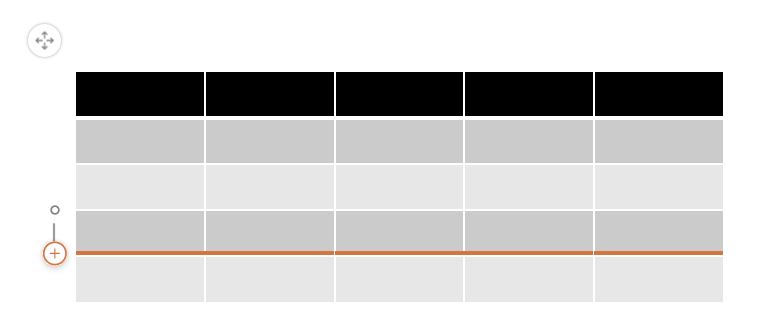
オプション 2: リボンを使用する
新しい行を追加する位置の上または下にある行のセルをクリックします。
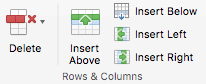
[ テーブル レイアウト ] タブの [ 行 & 列] グループで、次のいずれかの操作を行います。
- 選択したセルの上に行を追加するには、[ 上に挿入 ] (または [ 上に行を挿入] をクリックします)。
- 選択したセルの下に行を追加するには、[ 下に挿入 ] (または [ 下に行を挿入] をクリックします)。
![[行 & 列] グループのオプション](media/powerpoint-2016-rows-columns-group.png)
-
注
- 一度に複数の行を追加するには、マウスをドラッグして、追加するのと同じ数の行を選んで、次に [上に行を挿入] または [下に行を挿入] をクリックします。 たとえば、既存の 3 行を選んで、[上に行を挿入] または [下に行を挿入] をクリックすると、一度に 3 行が追加されます。
- テーブルの末尾に行を追加するには、最後の行の右端のセルをクリックし、Tab キーを押します。
列を追加する
新しい列を追加する位置の右側または左側にあるセルをクリックします。
[ テーブル レイアウト ] タブの [ 行 & 列] グループで、次のいずれかの操作を行います。
選択したセルの左側に列を追加するには、[左に 挿入 ] (または [ 列左の挿入] ) をクリックします。
選択したセルの右側に列を追加するには、[ 右に挿入 ] (または [ 列の右に挿入] をクリックします)。
注
一度に複数の列を追加するには、マウスをドラッグして、追加するのと同じ数の列を選んで、次に [左に列を挿入] または [右に列を挿入] をクリックします。 たとえば、既存の 3 列を選んで、[左に列を挿入] または [右に列を挿入] をクリックすると、一度に 3 列が追加されます。
ヘッダー行を追加する
- テーブル内の任意のセルを選択します。
- [ テーブル デザイン ] タブの [ テーブル スタイル オプション] グループで、[ ヘッダー行] を選択します。
- テーブルの最初の行に列見出しを入力します。
行または列を削除する
- 削除する行または列のセルをクリックします。
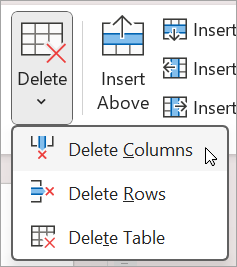
- [ テーブル レイアウト ] タブの [ 行 & 列 ] グループで、[ 削除] をクリックし、[列の 削除 ] または [ 行の削除] をクリックします。
表を削除する
- 表をクリックして選びます。
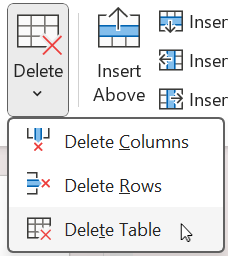
- [ テーブル レイアウト ] タブの [ 行 & 列 ] グループで、[ 削除] をクリックし、[テーブルの 削除 ] をクリックするか、キーボードの [削除] を押します。
![[削除] ボタンを選択し、[列の削除] または [行の削除] を選択します。](media/pptmac2016-tables-ribbon-delete-deletecolumns.png)
![[列の削除] コマンド](media/pptmac2016-tables-ribbon-delete-deletetable.png)