
PowerPoint for the webでは、Web ブラウザーでプレゼンテーションを作成します。 プレゼンテーションは OneDrive に保存されるので、他のソフトウェアを使うことなく、オンラインで編集および共有できます。
以下に、プレゼンテーションを作成して表示するためのいくつかの基本的な手順を示します。 次の見出しを選択して開くと、詳細な手順を確認できます。
Web 用 PowerPoint でプレゼンテーションを編集する
表示専用モードでプレゼンテーションを開いている場合は、[ブラウザーで編集] を使用するとブラウザーで編集することができます。
[プレゼンテーションの編集] を選択します。
![[ブラウザーで編集] を選択してプレゼンテーションを編集する](media/edit-in-browser-001.png)
[ブラウザーで編集] を選択します。
プレゼンテーションが保存されているオンライン フォルダーを開くには、左上隅の [OneDrive] をクリックします。
 そのフォルダーが開いたら、ドキュメントを削除したり、別のドキュメントを開いたり、他のフォルダーに移動したりできます。
テーマを選択する
PowerPointには、専門的に設計された配色とスライド レイアウトのセットという テーマが付属しています。 テーマを選択するだけで、すべてのスライドがその外観になります。
[デザイン] タブでテーマを選択します。

すべてのテーマには、[バリエーション] グループで選択できる 4 色のバリエーションがあります。

スライドのレイアウトを選ぶ
各スライド レイアウトにはテキスト、画像、表、図形などのためのプレースホルダーが用意されています。 プレゼンテーションを予定しているコンテンツに最適なレイアウトを選びます。
変更するレイアウトを含むスライドを選択します。
[ホーム] タブで、[スライド] グループの [レイアウト] をクリックします。
使用するスライド レイアウトを選択して、[レイアウトの変更] をクリックします。

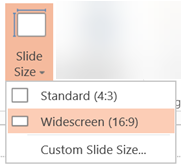
スライドのサイズを変更するには、[表示] タブで [スライドのサイズ] をクリックしてカスタマイズします。
テキストを追加する
スライドにテキストを追加するには、テキスト プレースホルダー内をクリックし、入力を始めます。
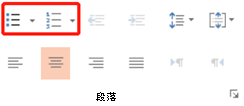
箇条書きを使用するには、テキストの行にカーソルを置き、[ホーム] タブの [段落] グループで箇条書きのスタイルを選択します。
画像を追加する
- [挿入] タブの [画像] をクリックします。
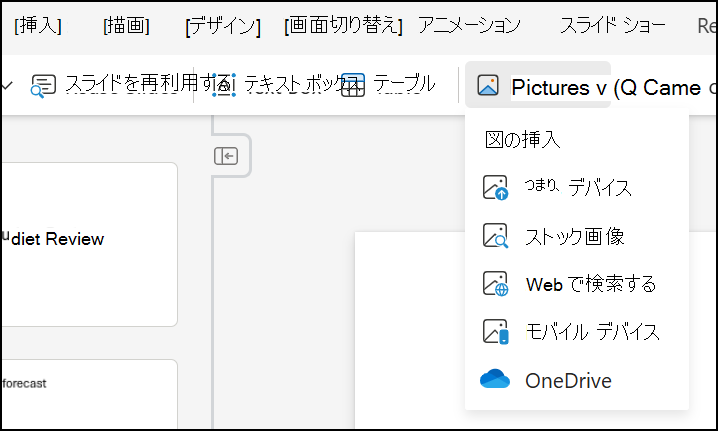
- [開く] ダイアログ ボックスで、必要な画像を参照して、[開く] を選択します。
スライドの画面切り替え効果を追加する
アニメーション効果を使ってスライドを滑らかに切り替えるには、画面切り替え効果を追加します。
画面切り替えを追加するスライドを選択します。
[画面切り替え] タブで切り替えを選択します。
![[画面切り替え] オプションの完全なギャラリーを開くには、右端にある下向き矢印をクリックします。](media/ppto-transitionsgallery.png)
[画面切り替え] オプションの完全なギャラリーを開くには、右端にある下向き矢印をクリックします。
切り替えをプレゼンテーションのすべてのスライドに適用するには、[画面切り替え] タブで [すべてに適用] を選択します。
オブジェクトにアニメーション効果を適用する
アニメーションを追加するオブジェクトを選択します。
[アニメーション] タブでアニメーションを選択します。

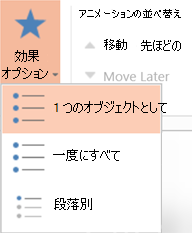
アニメーション効果を適用するには、[効果のオプション] で下向き矢印をクリックして、いずれかのオプションを選択します。
スライド ショーを表示する
インターネット接続と Web ブラウザーを使用して、PowerPoint for the webプレゼンテーションを実行できます。
スライド ショーを開始するには、[ スライド ショー ] タブで [ 先頭から ] または [ 現在のスライドから] を選択します。
(リボンの簡易表示をオフにした場合、[スライド ショー] タブはありません。代わりに [表示] タブを使用してスライド ショーを開始します。)
スライド ショーを移動するには、スライドの左下隅をマウスでポイントします。 5 個のナビゲーション ボタン (左側の [前へ] および [次へ] を含む) が表示されます。
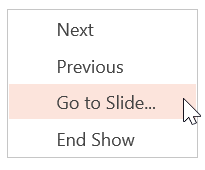
 プレゼンテーション内の任意のスライドに移動するには、現在のスライドを右クリックし、[スライドに移動] を選択します。
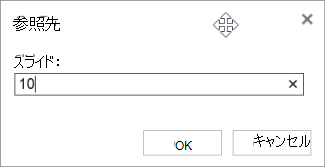
[スライド] ボックスに移動先のスライド番号を入力し、[OK] を選択します。
プレゼンテーションをオンラインで共有する
OneDrive でプレゼンテーションに取り組む際に、他のユーザーがプレゼンテーションを見たり、共同作業したりできるように共有することができます。
OneDrive でプレゼンテーションを選んで、[共有] タブをクリックします。
[共有] の [リンクの取得] をクリックします。
- プレゼンテーションの表示のみのコピーを共有するには、[オプションの選択] の [表示のみ] をクリックします。
![[表示のみ] を選んで、他のユーザーがファイルを表示できるようにする](media/powerpoint-online-share-view-only.png)
- 他のユーザーがプレゼンテーションのコピーを表示および編集できるようにするには、[オプションの選択] の [編集] をクリックします。
![[編集] を選んで、他のユーザーがファイルを編集できるようにする](media/powerpoint-online-share-edit.png)
- プレゼンテーションの表示のみのコピーを共有するには、[オプションの選択] の [表示のみ] をクリックします。
[リンクの作成] をクリックします。
他のユーザーと共有するリンクを短くするには、[リンクを短縮] をクリックします。リンクをコピーし、[閉じる] をクリックします。
URL をメール、チャット セッション、またはソーシャル ネットワーク サイトに貼り付けます。
プレゼンテーションの共有と共同編集の詳細については、「 PowerPoint プレゼンテーションの共同作業」を参照してください。
スライドを印刷する
スライドを印刷して配布資料として使ったり、発表者のノートを追加して、プレゼンテーションするときに視覚補助として使ったりできます。
- [ファイル]、[印刷]、[印刷] を選択します。
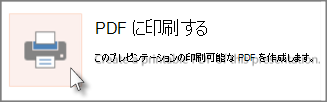
PowerPoint for the web印刷可能な PDF ファイルを作成し、Web ブラウザーの [印刷] ダイアログ ボックスを開きます。 - 使用しているプリンターのオプションと設定で、目的の印刷レイアウトのオプションを選択し、プレゼンテーションを印刷します。