新しいバージョンのPowerPointでは、YouTube または Vimeo のオンライン ビデオをスライドに挿入できます。
バージョン 1907 以降のPowerPoint for Microsoft 365では、Microsoft Stream(企業向けのビデオ サービス)からオンライン ビデオを挿入することもできます。organizationのユーザーは、ビデオを相互にアップロード、表示、共有できます。
ビデオは web サイトから直接再生され、再生、一時停止、音量などのコントロールがあります。 PowerPoint再生機能 (フェード、ブックマーク、トリミングなど) は、オンライン ビデオには適用されません。
ビデオはプレゼンテーション内ではなく Web サイト上に保存されるため、ビデオを正常に再生するには、インターネットに接続する必要があります。
Web ビデオを挿入する
- Web ブラウザーで目的のビデオを見つけます。
- お使いのブラウザーの [アドレス] バーから Web ページの URL をコピーします。
- PowerPointに戻り、ビデオを配置するスライドを選択します。
- リボンの [ 挿入 ] タブで、[ ビデオ>オンライン ビデオ] を選択します。
- [オンライン ビデオ] ダイアログ ボックスに、手順 2 でコピーした URL を貼り付けます。
- [挿入] を選択します。
ビデオを再生する
正常に挿入されたビデオは、標準ビューまたはスライド ショーで再生できます。
- 標準ビューでは、ビデオに [再生] ボタンが表示されます。
- スライド ショーでは、Web ブラウザーでの場合と同様にビデオを操作できます。
- 既定では、YouTube と Vimeo のビデオは "クリック シーケンス" で再生されます。[再生] ボタンを選択しなくてもビデオを 再生 できます。 スペースバーをタップするだけで、選択シーケンスの次のステップに進むことができます。
トラブルシューティング
これらのサイトのすべてのオンライン ビデオで埋め込みが許可されているわけではありません。 特定のビデオを埋め込むことができるかどうかについては、ビデオのサイトで確認する必要があります。
代わりに、自分のコンピューターからビデオを挿入する場合
詳細については、「PC または OneDrive からビデオ ファイルを挿入して再生する」を参照してください。
使用条件とプライバシー ポリシー
Vimeo:
YouTube:
Microsoft Stream:
SlideShare.net:
PowerPoint 2016では、埋め込みコードを含むオンライン ビデオを挿入したり、名前でビデオを検索したりできます。 そうすることで、プレゼンテーション中にビデオを再生できます。
ビデオは web サイトから直接再生され、再生、一時停止、音量などのコントロールがあります。 PowerPoint再生機能 (フェード、ブックマーク、トリミングなど) は、オンライン ビデオには適用されません。
ビデオはプレゼンテーション内ではなく Web サイト上に保存されるため、ビデオを正常に再生するには、インターネットに接続する必要があります。
"埋め込み" コードを使用してオンライン ビデオを挿入する
YouTube または Vimeo で、挿入するビデオを探します。
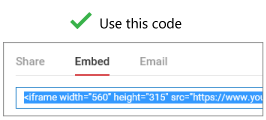
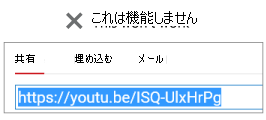
ビデオ フレームの下にある [ 共有] を選択し、[ 埋め込み] を選択します。 ( [埋め込み] を選択しない場合は、間違ったコードがコピーされます)。
![[共有] をクリックし、[埋め込み] をクリックする](../media/ppt15-shareembedyoutube.png)
iFrame 埋め込みコードを右クリックし、[コピー] を選択 します。

コピーする強調表示テキストが "http" で始まる場合は、中止してください。 コピーするコードが誤っています。 手順 2 に戻り、[ 埋め込み] を選択します。
PowerPointで、ビデオを追加するスライドを選択します。
[ 挿入 ] タブで、[ ビデオ>オンライン ビデオ] を選択します。
[ ビデオ埋め込みコードから] ボックスに埋め込 みコードを貼り付け、矢印を選択します。

ビデオの枠がスライドに配置されます。この枠は必要に応じて移動したり、サイズを変更したりすることができます。 スライドでビデオをプレビューするには、ビデオの四角形を右クリックし、[ プレビュー] を選択し、ビデオの [再生] ボタンを選択します。
YouTube のビデオを名前で検索する
ビデオを追加するスライドを選択します。
[ 挿入 ] タブで、[ ビデオ>オンライン ビデオ] を選択します。

[YouTube の検索] ボックスに、挿入するビデオの名前を入力して、Enter キーを押します。
検索結果からビデオを選択し、[挿入] を選択 します。
ビデオの枠がスライドに配置されます。この枠は必要に応じて移動したり、サイズを変更したりすることができます。 スライドでビデオをプレビューするには、ビデオの四角形を右クリックし、[ プレビュー] を選択し、ビデオの [再生] ボタンを選択します。
ビデオをプレビューする
- ビデオの枠がスライドに表示されたら、それを選び、右クリックして、[プレビュー] を選びます。
ビデオに [再生] ボタンが表示されます。
- ビデオの [再生 ] ボタンを選択します。
ビデオは実際にはプレゼンテーションではなく Web サイト上にあるため、ビデオを正常に再生するには、インターネットに接続する必要があります。
代わりに、自分のコンピューターからビデオを挿入する場合
詳細については、「PC または OneDrive からビデオ ファイルを挿入して再生する」を参照してください。
Slideshare.net からコンテンツを埋め込む
PowerPointのスライドには、プレゼンテーション、インフォグラフィック、ドキュメント用の共有 Web サイトである Slideshare.net からコンテンツを埋め込むことができます。
Slideshare.net では、別の場所に埋め込むことができるすべてのコンテンツに [共有] ボタンが付いています。 そのボタンにより、ビデオへの埋め込みのような埋め込みコードをコピーできるウィンドウが開きます。
-
Slideshare.net で、埋め込むコンテンツを見つけます。
- コンテンツ フレームの下にある [共有] ボタンを選択します。
ビデオ フレーム内に共有コードが表示されます。
- [埋め込み] という名前のボックスを選択します。
これを行うと、ボックス内のすべてのテキストが選択されます。
- 選択したテキストを右クリックし、[コピー] を選択します。
コピーしたテキストには、不要な情報が含まれるので、それを削除して再コピーする必要があります。
- コピーしたテキストを Word またはメモ帳などのテキスト エディターに貼り付けます。
-
<iframe src ..で始まるテキストの部分を選択します。は、</iframe> で終わります。 そのテキストをコピーします。
これは、コンテンツをPowerPointに挿入するために必要な埋め込みコードです。
- PowerPointで、コンテンツを挿入するスライドに移動します。
- ツール バー リボンで、[挿入] タブの [ビデオ] を選択し、[オンライン ビデオ] を選択します。
[ビデオの挿入] ダイアログ ボックスが開きます。
- [ビデオの埋め込みコードから] という名前のボックスに埋め込みコードを貼り付け、Enter キーを押します。
PowerPointがコンテンツを吸収するまでに少し時間がかかります。 その場合は、スライドに黒いボックスが表示されます。
- コンテンツを表示するには、タスク バーの [スライド
![ショー] ボタン [スライド ショー] ボタン](../media/o15-pp-slideshowviewbutton.jpg) を選択します。PowerPoint ウィンドウの右下隅にあります。
を選択します。PowerPoint ウィンドウの右下隅にあります。
要件
オンライン ビデオの使用は、各プロバイダーの Web サイトに掲載されている使用条件およびプライバシー ポリシーが適用されます。
SlideShare.net
Vimeo
YouTube
PowerPoint for the webでは、YouTube または Vimeo のオンライン ビデオをスライドに挿入できます。 (Microsoft 365 のビジネスまたは教育サブスクリプションをお持ちの場合は、Microsoft Streamからオンライン ビデオを挿入することもできます)。
ビデオは web サイトから直接再生され、再生、一時停止、音量などのコントロールがあります。 PowerPoint再生機能 (フェード、ブックマーク、トリミングなど) は、オンライン ビデオには適用されません。
ビデオはプレゼンテーション内ではなく Web サイト上に保存されるため、ビデオを正常に再生するには、インターネットに接続する必要があります。
オンライン ビデオを挿入する
- Web ブラウザーの別のタブで、目的のビデオを見つけます。
- お使いのブラウザーのアドレス バーから Web ページのアドレスをコピーします。
- PowerPoint for the webに切り替え、ビデオを配置するスライドを選択します。
- リボンの [挿入] タブの [メディア] で、[オンライン ビデオ] を選択します。
- [オンライン ビデオ] ダイアログ ボックスに、手順 2 でコピーしたアドレスを貼り付けます。
- [挿入] を選択します。
ビデオがスライドに挿入されます。 マウスでドラッグするとビデオを移動でき、ビデオの隅を選択してドラッグすると、ビデオ フレームのサイズを変更することができます。
- ビデオを再生するには、スライド ショーを実行する必要があります。 リボンの [表示 ] タブの [スライド ショーの開始] で、[現在のスライドから] を選択します。
(リボンの簡易表示をオフにした場合、[スライド ショー] タブはありません。代わりに [表示] タブを使用してスライド ショーを開始します。)
スライド ショーが開き、再生ボタンを選択して開始できます。
関連情報については、「Web 用 PowerPoint でビデオを再生する」を参照してください。
オンライン ビデオの使用は、各プロバイダーの Web サイトに掲載されている使用条件およびプライバシー ポリシーが適用されます。
Microsoft Stream:
Vimeo:
YouTube:
ビデオのトリミング
PowerPoint for the webはビデオをトリミングできません。オンライン ビデオはトリミングできません。 トリミングすることが必要なビデオがある場合は、そのビデオを自分のコンピューターに保存してから、デスクトップ バージョンの PowerPoint でスライドに挿入する必要があります。
PowerPoint for Microsoft 365 for Mac、PowerPoint 2024 for Mac、PowerPoint 2021 for Mac では、YouTube または Vimeo のオンライン ビデオをスライドに挿入できます。 macOS 用の以前のバージョンのPowerPointでは、オンライン ビデオの挿入はサポートされていません。
PowerPoint for Microsoft 365 for Macでは、Microsoft Streamからオンライン ビデオを挿入することもできます。企業向けのビデオ サービスです。organizationのユーザーは、ビデオをアップロード、表示、共有できます。 この機能には、バージョン 16.27 以降PowerPoint for Microsoft 365 for Mac必要があります。
ビデオは web サイトから直接再生され、再生、一時停止、音量などのコントロールがあります。 PowerPoint再生機能 (フェード、ブックマーク、トリミングなど) は、オンライン ビデオには適用されません。
ビデオはプレゼンテーション内ではなく Web サイト上に保存されるため、ビデオを正常に再生するには、インターネットに接続する必要があります。
Web ビデオを挿入する
- Web ブラウザーで目的のビデオを見つけます。
- お使いのブラウザーのアドレス バーから Web ページの URL をコピーします。
- PowerPointに切り替え、ビデオを配置するスライドを選択します。
- リボンの [挿入] タブの一番右にある [メディア] グループで [ビデオ] を選択します。 次に [オンライン ムービー] を選択します。
- ダイアログ ボックスに、手順 2 でコピーした URL を貼り付けます。
- [挿入] を選択します。
ビデオがスライドに追加されます。
- ビデオをプレビューするには、ビデオの上部に表示される [再生 ] ボタンを選択します。
代わりに、自分のコンピューターからビデオを挿入する場合
詳細については、「PC または OneDrive からビデオ ファイルを挿入して再生する」を参照してください。
要件
オンライン ビデオの使用は、各プロバイダーの Web サイトに掲載されている使用条件およびプライバシー ポリシーが適用されます。
Microsoft Stream:
Vimeo:
YouTube:
SlideShare.net: