PowerPoint 2021 for Windows を使用すると、共同編集、インク 再生、改善されたスライド ショーの記録、Office Premium Creative コンテンツ コレクションの新しいストック メディア、ポイント 消しゴム、ルーラー、なげなわなどの新しい [描画] タブの追加などの機能を追加して、魅力的なコンテンツを作成できます。
PowerPoint 2019 for Windows から PowerPoint 2021 for Windows にアップグレードする場合は、使い慣れた機能がすべて残っています。また、いくつかの新しい機能も見つかるでしょう。
注
以下に示す一部の機能は、商用のお客様向けの LTSC 2021 PowerPointには含まれていません。 これらの各機能は、商用のお客様向けの LTSC 2021 PowerPointに適用されない場合に記載されています。
共同編集
同僚と、同じ PowerPoint プレゼンテーションを開いて作業できます。 これは共同編集と呼ばれます。 共同編集することで、互いの変更をすばやく、ほんの数秒で表示できます。
注
PowerPoint LTSC 2021 では共同編集を使用できません。
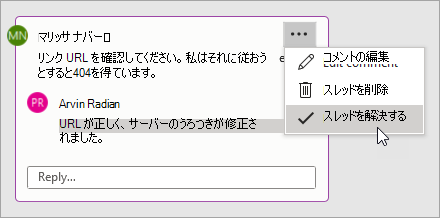
最新のコメントによる共同作業の効率化
コメントを共同作業者に送信するタイミングを制御し、プレゼンテーションやその他の Office アプリで一貫したコメント エクスペリエンスを提供して生産性を高めることができます。
注: 最新のコメントは、PowerPoint LTSC 2021 では使用できません。
プレゼンテーション内にいるユーザーを知る
誰が一緒に作業を行っていて、プレゼンテーション ドキュメント内のどこにいるかを確認します。
注: この機能は、PowerPoint LTSC 2021 では使用できません。

視覚的な更新
リボンの最新のスタート エクスペリエンスと新しく更新されたタブを使用します。 モノラインのアイコン、ニュートラルなカラー パレット、ソフトになったウィンドウ コーナーで、クリーンでクリアなスタイルを体験できます。 これらの更新により、シンプルな外観でアクションを伝達し、機能を提供します。
注: PowerPoint LTSC 2021 では、ビジュアル更新を使用できません。
新しく改善されたスライド ショーの記録
スライド ショーの記録で、発表者のビデオ録画、インク記録、レーザー ポインターの記録がサポートされるようになりました。
[録音]、[一時停止]、および [再開] ボタンを使用して、ナレーションとナビゲーションの録音を制御します。
ストック メディアの新機能を表示する
ストック画像やアイコンなどの厳選されたライブラリのように、自分を表現するのに役立つリッチ メディア コンテンツを Office プレミアム クリエイティブ コンテンツ コレクションに常に追加しています。
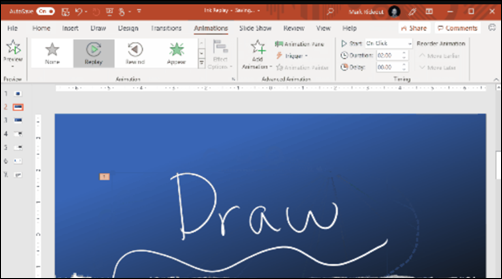
インク ストロークを再生する
新しい再生または巻き戻しアニメーションをインクに適用して、プレゼンテーションに描画エフェクトを直接使用できるようになりました。 アニメーションのタイミングは、表示させたいエクスペリエンスに合わせて早くしたり遅くしたりできます。
Microsoft Search を使って必要な情報を見つける
Windows 上の Microsoft Office アプリの上部に、新しい Microsoft Search ボックスがあります。 この強力なツールを使用すると、テキスト、コマンド、ヘルプなど、探しているものをすばやく見つけることができます。
変更が発生したときに変更内容を自動的に保存する
ファイルを OneDrive、OneDrive for Business、または SharePoint Online にアップロードすると、すべての更新内容が自動的に保存されます。
メモ: PowerPoint LTSC 2021 では自動保存を使用できません
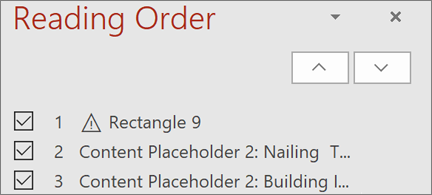
スクリーン リーダー用にスライドの要素を並べる
画面読み上げ順に要素を参照します。 メッセージを効果的に伝えるために、必要に応じて再配置することができます。
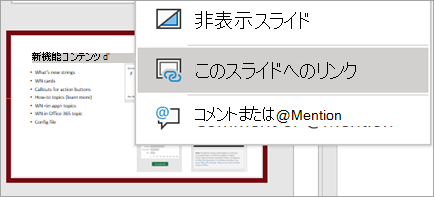
スライドにリンクする
同僚にスライド デッキへの参加を依頼したら、必要なスライドで直接作業を始めてもらうことができます。
注: スライドへのリンクは、PowerPoint LTSC 2021 では使用できません。
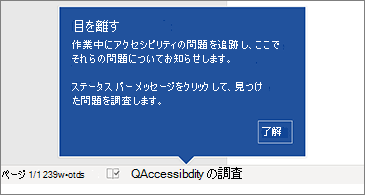
コンテンツのアクセシビリティを向上させる
アクセシビリティ チェックは、ドキュメントを監視し、ユーザーの確認が必要な要素を発見するとステータス バーに表示します。 [ Review>Check Accessibility]\(アクセシビリティの確認\) をクリックして試してみてください。
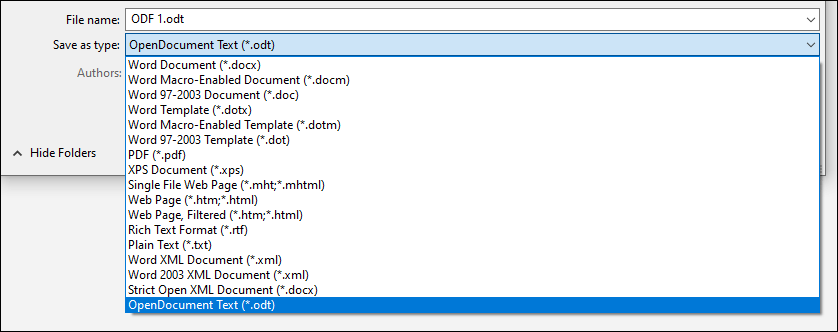
OpenDocument 形式 (ODF) 1.3 のサポート
OpenDocument 形式 (ODF) 1.3 のサポートが追加されました。 ODF 1.3 仕様では、多くの新機能のサポートが追加されています。
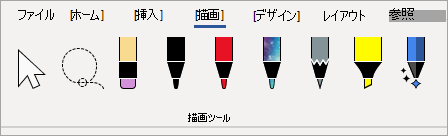
更新された [描画] タブ
すべてのインク ツールの色に 1 か所ですばやくアクセスして変更できます。
新しい [描画] タブに追加された次の機能を使用して、インクの操作を簡略化できます: 消しゴム (ポイント)、 ルーラー、なげなわです。
最適な色を選択する
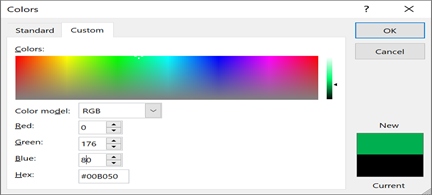
フィードバックに基づいて、色の 16 進数値の [色] ダイアログに新しい入力フィールドが追加されました。 色の16進数値を RGB 値に変換する必要はありません。
色を定義できるあらゆるプロパティに、「#0F4C81」や「444」のように、Hex ボックスに色の 16 進数値を入力できるようになりました。
スケッチ スタイルのアウトラインを試す
スケッチ スタイルのアウトラインを使用して、ブック内の図形を手書きでカジュアルな手描き風にすることができます。
[図形の書式設定] >Line>Sketched スタイルの [曲線]、[フリーハンド]、または [Scribble] オプションを試してください。
![[スケッチ] スタイルが選択された Mac の線の書式設定オプション](media/sketched-style-line-option-in-mac.png)