
問題: スライドの下のフッターにあるテキストを選択および変更できません。
ソリューション: フッター テキストを直接編集できない場合は、スライド マスター ビューでフッター プレースホルダーがオフになっている可能性があります。 この状況を変更するには、以下で説明するように、スライド マスター ビューを開き、そこで変更を加えることができます。
- [表示] タブで、[スライド マスター] を選びます。
![PowerPoint の [表示] タブを使用して、スライドマスター表示に切り替える](media/ppt2016-select-view-slidemaster.png)
- サムネイル ウィンドウで、変更するフッター テキストの各項目をチェックします。 (フッターは、スライド マスター (サムネイル ウィンドウの一番上の項目) 上にある場合もあれば、1 つ以上のスライド レイアウト上にある場合もあります。そのサムネイル ウィンドウのマスターの下にインデントされた項目)。
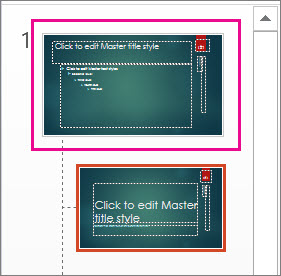
- サムネイル ウィンドウで、フッターを含む項目を選択します。
- リボンの [フッター] オプションをクリックして、[チェック] ボックスが選択されるようにします。
![[スライド マスター] タブの [マスター レイアウト] グループで、[フッター] ボックスを選択します。](media/ppt365-slidemasterview-masterlayout-footersboxemphasized.png)
- 必要に応じて、必要に応じて手順 3 と 4 を繰り返します。