
SharePoint ドキュメント ライブラリで不要になったファイル、フォルダー、リンクを削除できます。古いコンテンツや使われなくなったフォルダーなどです。
注
リンクは、Microsoft 365 の SharePoint でのみ使用できます。
注
これらの手順は、変更されていないバージョンの SharePoint です。 管理者または会社がアプリをカスタマイズしている場合、これらのオプションが表示されないことがあります。
SharePoint でファイル、フォルダー、またはリンクを削除する
重要
フォルダーを削除すると、フォルダー自体と、その中にあるすべてのファイルまたはサブフォルダーが削除されます。 フォルダーを削除する前にフォルダーの内容を移動またはアーカイブすることを検討してください。 ユーザーまたは管理者は、 ごみ箱からフォルダーとその内容を回復できる場合があります。
SharePoint でドキュメント ライブラリを開き、削除するアイテムを選択します。 (これはファイルを開くので、ファイル名自体を選択しないでください)。左端の列にチェックマークが表示されます。
注
画面はこれとは異なり、Microsoft 365 または SharePoint Server 2019 で SharePoint を使用していますか? 管理者は、ドキュメント ライブラリで SharePoint クラシック エクスペリエンスを設定している可能性があります。

複数のアイテムを削除するには、この手順を繰り返します。 アイテムは必要な数だけいくつでも削除することができます。
[削除] を
 一覧の上にあるツール バーの [削除] をクリックします。
メッセージ ボックスで [削除] を 選択して、アクションを確認します。
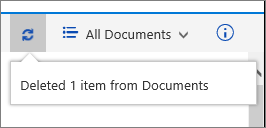
アイテムが削除されたことを通知するステータス ボックスがドキュメント ライブラリに表示されます。
SharePoint または Teams から削除されたごみ箱内のアイテムを復元する
プロジェクトのファイルまたはドキュメントをアップロード、表示、削除する
SharePoint クラシック エクスペリエンスでファイル、フォルダー、またはリンクを削除する
重要
フォルダーを削除すると、フォルダー自体と、その中にあるすべてのファイルまたはサブフォルダーが削除されます。 フォルダーを削除する前にフォルダーの内容を移動またはアーカイブすることを検討してください。 ユーザーまたは管理者は、 ごみ箱からフォルダーとその内容を回復できる場合があります。
アイテムを削除する SharePoint ドキュメント ライブラリを開きます。
削除する 1 つ以上の項目を選択するには、フォルダーにマウス ポインターを合わせて、チェック ボックスをオンにします。
ファイル、フォルダー、またはリンク アイコンを右クリックし、[削除] を選択 します。

[削除の確認] ダイアログで、[ OK] を選択します。
![[削除] が強調表示されている [アイテムの削除] ダイアログ ボックスの確認メッセージ](../media/spo-delete-item-confirmation.png)
![[設定] ボタン](../media/settingsbutton.png)
![[OK] が強調表示されているリスト削除確認ダイアログ ボックス](../media/spo-delete-confirm-list.png)
その他の関連するトピック
SharePoint または Teams から削除されたごみ箱内のアイテムを復元する
モバイル デバイスを使用して SharePoint サイトを操作する
ご意見を寄せてください。
この記事はお役に立ちましたか? 不足している情報はありませんか? 役に立った場合は、このページの一番下のリンクを使ってお知らせください。 役に立たなかった場合は、わかりにくかった点や足りない点をお知らせください。 ご使用の SharePoint のバージョン、OS、ブラウザーも含めてください。 皆様からのご意見は、事実を確認し、情報を追加して、この記事を更新するために利用させていただきます。