
SharePoint または Microsoft Teams ファイルの多くがマルウェアによって削除、上書き、破損、または感染した場合は、共有ドキュメント ライブラリ全体を以前に復元できます。 この復元で、過去 30 日以内にファイルとフォルダーの両方で発生したすべての操作を元に戻すことができます。
ライブラリ全体が削除された場合は、「 SharePoint サイトのごみ箱内のアイテムを復元する 」を参照してください。個々のファイルに関する問題を一度に 1 つずつ修正する場合は、 削除されたアイテムを復元 するか、 以前のバージョンのアイテムを復元できます。 OneDrive 内のファイルの場合は、 OneDrive を復元できます。
ライブラリを以前の時刻に復元する
復元する SharePoint ドキュメント ライブラリに移動する。 (Microsoft Teamsで、チャネルの上部にある [Files] タブから [その他] を選択します>SharePoint で開きます)。
[設定設定] を選択
 します>このライブラリを復元します。
注
[設定] に [このライブラリを復元する] が表示されない場合は、アクセス許可がないか、クラシック ライブラリを見ています。
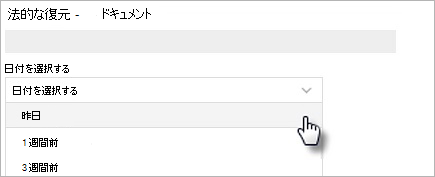
[復元] ページで、ドロップダウン リストから [昨日] などの日付を選択するか、[ユーザー設定の日付と時刻] を選択します。
アクティビティ グラフとをアクティビティ フィード使用して、元に戻す必要がある最近のアクティビティを確認します。
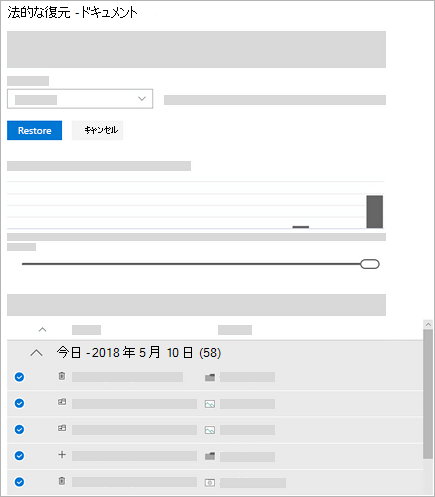
[日次アクティビティ] グラフには、過去 30 日間の各日のファイル アクティビティの量が表示されます。 これにより、時間の経過と共にライブラリで発生したことの概要を確認でき、ファイルがマルウェアに感染した場合などの、異常なアクティビティを特定するのに役立ちます。
アクティビティ フィードには、個々のファイルとフォルダーの操作が新しいものから古いもの順 に表示されます。 下にスクロールして前の日を表示したり、毎日のアクティビティ グラフの下にあるスライダーを移動して特定の日にすばやく移動したりできます。ユーザー設定の日付と時刻を選択している場合は、元に戻す必要がある最も早いアクティビティを選びます。 アクティビティを選択すると、その後に発生したその他のすべてのアクティビティが自動的に選択されます。
ライブラリを復元する準備ができたら、[ 復元 ] を選択して、選択したすべてのアクティビティを元に戻します。
ライブラリは、最初に選択したアクティビティの前の状態に復元されます。 今行った復元をやめる場合は、[このライブラリを復元する] を選択し、今行った復元操作を選択して復元を元に戻します。
制限とトラブルシューティング
- サイト管理者のみが復元を開始できます。 復元中は、ライブラリにアクセスしているユーザーに通知が表示されます。
- ファイルの復元は、バージョン履歴とごみ箱を使用します。 バージョン履歴がオフになっている場合、ファイルを以前のバージョンに復元することはできません。 バージョン管理の詳細については、「一覧またはライブラリ用にバージョン管理を有効化し設定する」をご覧ください。
- 削除されたファイルは、 サイト コレクションのごみ箱から削除した後、手動で削除するか、ごみ箱を空にして復元することはできません。
- ファイルまたはフォルダーを削除した後でもう一度アップロードすると、そのファイルまたはフォルダーに対する復元操作はスキップされます。
- 一部のファイルまたはフォルダーを復元できない場合は、ログ ファイルが生成され、エラーの記録が残ります。 ファイルの名前は "RestoreLog" で始まり、その後に ID (たとえば、RestoreLog-e8b977ee-e059-454d-8117-569b380eed67.log) が続きます。 ログ ファイルをサポート チームと共有して、発生する可能性のある問題のトラブルシューティングを行うことができます。
- このライブラリの復元 は、SharePoint の最新のエクスペリエンスでのみ使用でき、削除されたライブラリ全体を復元するために使用することはできません。 ライブラリ全体が削除された場合は、「SharePoint サイトのごみ箱内のアイテムを復元する」を参照してください。