
SharePoint の新しいエクスペリエンス ページは、画像、ドキュメント、Web パーツを使用してアイデアを共有するための優れた方法です。 ページは迅速かつ簡単に作成および発行することができ、任意のデバイスに適切に表示されます。 SharePoint クラシック サイトを使用している場合でも、既存のページをサイトのホームページにすることもできます。
注
- 別のページをホームページとして設定するには、サイト所有者である必要があります。
- ホームページとして使用するページは、サイトの Pages (または Site Pages) ライブラリに保存する必要があります。 それ以外の場合、[ 編集] ボタンやその他の機能は使用できません。
まだページを作成していない場合は、「サイトにページを追加する」の手順を使って行います。
ホームページに使用する発行済みページを作成したら、次の手順を実行します。
- [設定]
![[歯車の形の設定] ボタン](../media/spo-settings-button.png) 、[サイト コンテンツ] の順に選択して、サイトの [サイトページ] ライブラリに移動します。
、[サイト コンテンツ] の順に選択して、サイトの [サイトページ] ライブラリに移動します。
![[サイト コンテンツ] が強調表示されている SharePoint の [設定] メニュー](../media/sp-settings-sitecontents.png)
- [サイト コンテンツ] ページで、[ サイト ページ] を選択します。
-
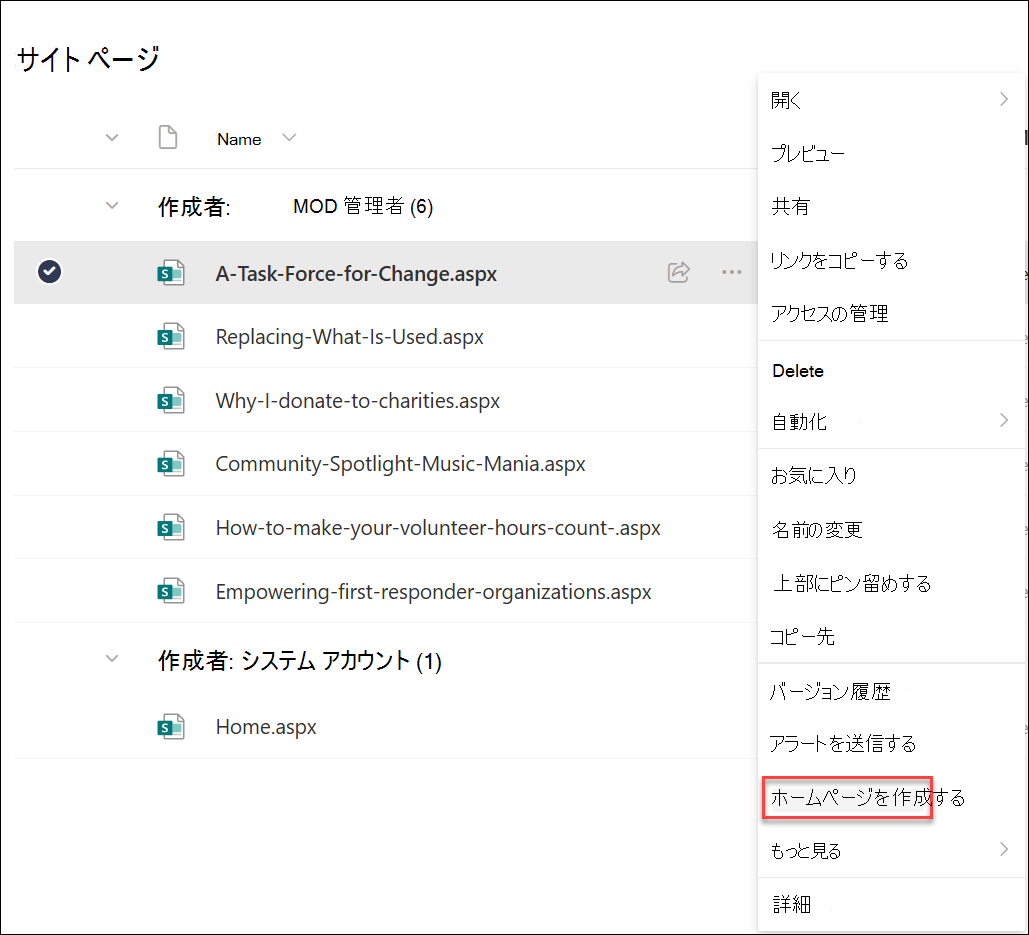
サイト ページ ライブラリから、ホームページを作成するページを見つけて、ページ タイトルの左側にある循環オプション ボタンを選択します。

- ページ タイトルの横にある横の省略記号を選択し、[ ホームページの作成] を選択します。
注
上記のメニュー オプションが表示されない場合は、クラシック エクスペリエンスでページ ライブラリを表示している可能性があります。 これらのオプションを表示するには、左下にある [ クラシック エクスペリエンスを終了 する] を選択して、ドキュメント ライブラリを新しいエクスペリエンスに切り替えます。 クラシック エクスペリエンスとの切り替えの詳細については、「 リストまたはドキュメント ライブラリの既定のエクスペリエンスを新規またはクラシックから切り替える」を参照してください。