
アクセス要求機能を使用すると、ユーザーは現在表示するアクセス許可がないコンテンツへのアクセスを要求できます。 サイトの所有者は、この機能を構成して、だれかがサイトへのアクセスを要求してきたときには自分にメールが送信されるようにすることができます。 メールを受け取ったら、その要求を承認または拒否できます。 要求を承認する場合は、ユーザーに割り当てるアクセス許可のレベルを指定することもできます。
また、アクセス要求機能はサイトの [共有 ] コマンドと連携して機能します。 サイトの所有者ではないユーザー (つまり、サイトのフル コントロール アクセス許可を持たないユーザー) が、サイトを表示する他のユーザーを招待するために共有コマンドを使用すると、このアクションによってサイトの所有者に対するアクセス要求が生成されます。 その後、サイト所有者は要求を承認または拒否したり、新しいユーザーに割り当てるアクセス許可レベルを指定したりできます。
重要
サイトでメールが有効なセキュリティ グループを使用している場合、サイト所有者はアクセス要求のメール メッセージを受け取らない可能性があります。 詳細とこの問題の解決方法については、「 Microsoft 365 グループに接続されている SharePoint サイトに送信された通知が受信されない」を参照してください。
[共有] コマンドとアクセス要求機能が一緒になって、だれがサイトにアクセスできるかを管理するプロセスがシンプルになります。 サイト ユーザーは、(この機能を無効にしない限り) 他の人々を共同作業のためにサイトに招待することができ、サイト所有者は、これらのサイトにだれがアクセスでき、その人たちにどの権限レベルを割り当てるかの最終的な決定権を持つのです。
ユーザーがアクセスを要求したときにメールを受け取るユーザーの概要:
| サイトの種類 | 既定でアクセス要求メールを受け取るユーザー |
|---|---|
| クラシック | 所有者グループのユーザー |
| OneDrive | プライマリ サイト管理者 |
| グループに接続されたサイト (Microsoft Teams を含む) | グループ管理者 |
| コミュニケーション | 所有者グループのユーザー |
| グループのないモダン サイト (#STS3 TeamsSite) | 所有者グループのユーザー |
| プロジェクト サイト | プライマリ サイト管理者 |
目的に合ったトピックをクリックしてください
アクセス要求の設定を変更する
最初に、Microsoft 365 サイト グループのメンバーがサイトのコンテンツにアクセスするためにメンバー以外を招待できるかどうかを決める必要があります。 この機能は有効にも無効にもすることができます。
注
共有を許可するオプションを無効にしても [共有] メニューは非表示になりませんが、チーム メンバーが共有を試みるとエラー メッセージが表示されます。
チーム メンバーによるメンバー以外との共有を有効または無効にするには
[設定]
![Office 365 [設定] ボタン](../media/settingsbutton.png) > [サイトのアクセス許可] に移動します。
> [サイトのアクセス許可] に移動します。[サイト共有] で、[メンバーの共有方法を変更] をクリックします。
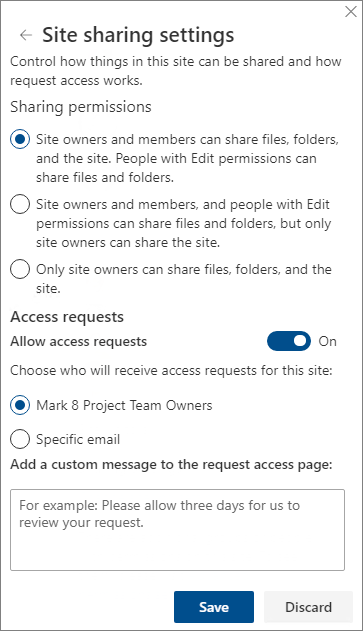
[共有アクセス許可] で、アクセス レベルを設定します。
- サイトの所有者とメンバーは、ファイル、フォルダー、およびサイトを共有できます。 編集権限を持つ People は、ファイルとフォルダーを共有できます。
- サイトの所有者とメンバー、編集権限を持つユーザーはファイルとフォルダーを共有できますが、サイトを共有できるのはサイト所有者のみです。
- ファイル、フォルダー、サイトを共有できるのはサイト所有者のみです。
[保存] をクリックします。
サイト所有者は、アクセス要求機能をセットアップして、だれかがサイトへのアクセスを要求したときには自分にメールが送られてくるようにすることができます。
アクセス要求をセットアップするには
[設定]
> [サイトのアクセス許可] に移動します。[サイト共有] で、[メンバーの共有方法を変更] をクリックします。
[アクセス権の要求] で、[アクセス要求の許可] を切り替えて [オン] に設定します。
サイトのアクセス要求を受け取るユーザーを選択します
サイトの所有者 (Contoso Radio の所有者など、サイトの名前が表示されます)
注
プロジェクト サイトでは、サイトの所有者グループのオプションを選択した場合、アクセス要求は、サイト コレクションのプライマリ管理者に送信されます。
特定のメール (特定のユーザーまたは配布リスト)
必要に応じて、アクセス要求のページでユーザーに表示するカスタム メッセージを追加できます。
[保存] をクリックします。
SharePoint サイトへのアクセス要求を承認または拒否する
注
Azure Active Directory B2B を使用して招待されたユーザーは、「外部ユーザーの招待」ではなく「アクセス要求」の下に表示されます。
[設定]
> [サイトのコンテンツ] に移動します。[アクセス権の要求] をクリックします。
注
[アクセス権の要求] ボタンは、保留中のアクセス要求がある場合にのみ表示されます。
[ 保留中の要求] で、更新する要求を見つけ、省略記号 (...) をクリックしてメニューを開きます。
[ アクセス権] で、ユーザーに割り当てるアクセス許可レベルを選択します (要求を承認する場合)。 アクセスを要求しているユーザーにメッセージを入力することもできます。この方法は決定を記録するのに便利なことがあります。
[承認] または [拒否] をクリックします。
![要求履歴を表示する [アクセス要求] ビュー。](../media/manage-access-001.png)
ヒント
過去の要求を表示するには、[履歴の表示] をクリックします。
外部ユーザーへの招待を管理する
SharePoint を使用している Microsoft 365 のお客様は、[アクセス権の要求] ページを使用して、Microsoft 365 サブスクリプションのライセンスを持たないユーザーに発行されたゲスト ユーザーの招待を管理することもできます。
重要
サイト コレクション管理者、Microsoft 365 の SharePoint 管理者、およびサイトの既定の所有者グループのメンバーのみが [アクセス要求] ページを使用する権限があります。 ただし、ユーザーが "所有者" グループから削除され、その後にサイトのフル コントロール アクセス許可を付与された場合、そのユーザーは [アクセス要求] ページへのアクセスを拒否されます。 この状況を解決するには、 保留中の要求を処理するときに、アクセス要求一覧に "アクセス拒否" を表示するか、"要求の承認に失敗しました" を参照してください。
招待を取り消す
外部ユーザーに送信した招待を取り下げたくなった場合は、招待が承諾される前であれば、招待を取り消すことができます。
- [設定]> [サイトのコンテンツ] に移動します。
- [アクセス権の要求] をクリックします。
- サイトへの招待を取り消すユーザーを見つけ、省略記号 (...) をクリックしてメニューを開きます。
- プロパティ ウィンドウで、[取り消し] をクリックします。
外部ユーザーが既に招待を承諾していて、そのユーザーのアクセス権を削除したい場合、そのユーザーが割り当てられている SharePoint 権限グループからそのユーザーを削除することによってそれを行えます。 Microsoft 365 管理者または SharePoint 管理者は、環境のユーザーのリストからユーザーを削除することもできます。
招待を再送信する
既定では、外部ユーザーに送信した招待はすべて 90 日で期限が切れます。 この 90 日以内であれば招待を再送信できますが、招待された人が応答しなければならない期間は延長されません。 期限切れの招待を再送信することはできません。
注
招待されたユーザーが 90 日以内に招待を承諾しなかった場合、それでもその人物にサイトへのアクセス権を与えたければ、新しい招待を送信する必要があります。
- [設定]> [サイトのコンテンツ] に移動します。
- [アクセス権の要求] をクリックします。
- [ ゲスト ユーザーの招待] で、招待を再送信する人を見つけ、省略記号 (...) をクリックしてメニューを開きます。
- [ 権限] で、選択したグループが招待を受け取るユーザーを追加する権限グループであることを確認します。 元の招待とは異なるグループを選択したくなった場合は、ここで変更できます。
- [再送信] をクリックします。
![[アクセス権の要求] パネル](../media/sp2019-access-request.png)