
SharePoint のページとニュースを使用して、リッチで魅力的で持続性のあるコンテンツを作成できます。 より広いorganizationに共有する前に、ページやニュース投稿を作成し、他のユーザーと共同作業を行う必要がある場合があります。 プライベートドラフトが便利な場合です。
注
この機能はロールアウト中です。ロードマップ ID 85629 を参照してください。
プライベートドラフトを作成すると、(サイトページライブラリを含む)、共有相手だけでなく、下書きを作成しているサイトのサイト所有者のみが表示されます。 公開するまで、他のユーザーのサイト ページ ライブラリには表示されません。 つまり、organization用に公開する前に、少数のユーザー (サイトのメンバーではないユーザーも含む) と共同作業を行うことができます。
たとえば、発売しようとしている製品のプロモーション コンテンツを作成していて、organizationのユーザーがそれについてまだ学習する準備ができていない場合は、プライベートドラフトを作成できます。 既に立ち上げに関する知識を持っているユーザーと共同作業して、フィードバック、編集、コンテンツへの追加を得ることができます。
プライベートドラフトを公開すると、サイトにアクセスできるすべてのユーザーに表示されます。
ページまたはニュース投稿の作成を開始するには、サイトのコマンド バーで [新規 ] を選択します。
テンプレート ウィンドウで、[ プライベート ドラフトの作成 ] チェック ボックスをオンにします。
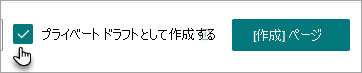
開いたページまたはニュース投稿の右上に プライベート インジケーターが表示されます。

コラボレーターを招待するには、上部のコマンド バーで [共有 ] を選択します。 これは、ページを作成するときにいつでも実行できます。
![[プライベート ドラフト共有] コマンド](../media/privatedraftsharecmd.png)
[ 送信リンク ] ボックスに、このプライベート ドラフトを共有するユーザーの名前、グループ、またはメール アドレスを入力し、必要に応じてメッセージを入力し、[ リンクの送信 ] または [ コピー] を選択します。
![[Private Draft sharing]\(プライベート ドラフト共有\) ダイアログ](../media/privatedraftshare.png)
コンテンツの追加を開始または続行します。 必要に応じて下書きとして保存できます。
サイトにアクセスできるすべてのユーザーがページまたはニュース投稿を表示する準備ができたら、[ ニュースの発行] または [ ニュースの投稿] を選択します。
注
- 非公開以外のページやニュース投稿と同様に、下書きを編集できるのは一度に 1 人だけです。
- ページまたはニュース投稿が公開されると、非公開にすることはできません。
- ページ作成者は、プライベート ドラフトへの編集アクセス権を付与できますが、読み取り専用アクセス権は付与できません。
- プライベート ドラフトを共有すると、ページで使用され、ページアセットフォルダーに格納されている画像とファイルも共有されます。 ページ資産フォルダーは、[サイトのコンテンツ]、[サイトの資産>SitePages] の順>移動することで見つけることができます。 サイト外の資産は共有されません。
- コラボレーターが共有する前にページまたは投稿にアクセスできなかった場合、サイトにメンバーとして追加しない限り、公開時にそのページを表示できなくなります。
- サイトの Pages ライブラリで承認が有効になっていて、[ 下書きアイテムのセキュリティ ] が [ アイテムを承認できるユーザーのみ (およびアイテムの作成者)] に設定されている場合、プライベートドラフト機能は使用できません。 ページの承認と下書き項目のセキュリティ設定は、[バージョン管理の設定] ページでサイトの [ページ] ライブラリに移動し、[設定]、[ライブラリの設定]、[バージョン管理の>設定] の順に移動>開きます。
- プライベートドラフト機能にはマイナー (下書き) バージョンが必要であり、ドキュメントバージョン履歴がメジャーバージョンとマイナードラフトバージョンを作成するように構成されている場合にのみ使用できます。 この変更は、[設定>ライブラリの設定>バージョン設定>メジャー バージョンとマイナー ドラフト バージョンの作成に移動することで行うことができます。
- プライベートドラフトを 複数の言語に翻訳する場合は、翻訳用のページのコピーもプライベートであることに注意してください。 その結果、コラボレーターとして招待しない限り、翻訳者はページにアクセスできません。 さらに、プライベートドラフトの作成または更新時に電子メール通知は送信されません。