
Microsoft 365 または SharePoint Server 2019 サイトで SharePoint をカスタマイズするには、いくつかの操作を実行できます。 以下のセクションでは、その内容について説明し、各タスクの実行方法に関する詳細情報のリンクを記載しています。
また、SharePoint サイトをカスタマイズするさまざまな方法の概要を示す インフォグラフィックをダウンロード することもできます。
テーマをカスタマイズする
SharePoint サイトの外観を変更して、organizationのブランドと一致させることができます。 [設定] に移動>外観を変更します>テーマを選択します。

サイトのテーマのカスタマイズについては、「Change the look of your SharePoint site」 (SharePoint サイトの外観を変更する) を参照してください。
サイト ヘッダーをカスタマイズする
SharePoint サイトのヘッダーとロゴを変更できます。
注
最小および拡張ヘッダー レイアウトは、GCC、GCC High、DoD、Gallatin、およびソブリン クラウドのお客様のルック パネルの変更から一時的に削除されます。 最小ヘッダーを使用するサイトは自動的にコンパクト ヘッダーに切り替わります。拡張ヘッダー レイアウトを使用するサイトは、標準ヘッダーに自動的に切り替わります。
[設定] に移動>ルック>Header を変更します。

サイト ヘッダー イメージの推奨事項
ページに加えて、カスタム ロゴやイメージをレイアウトに追加することもできます。 これらの要素のサイズに関する推奨事項を次に示します。
| 要素 | 説明 | 推奨事項 幅 x 高さ (ピクセル単位) |
|---|---|---|
| サイト ロゴ | アップロードされたデザインに応じて、正方形以外で透明になる可能性がある大きなロゴ。 | 192 x 64 形式: PNG、JPEG、SVG (グループに接続されたサイトでは SVG は許可されません) |
| サイト ロゴのサムネイル | サイトロゴがアップロードされていない場合、または正方形の形式が必要な場所で使用される正方形のロゴサムネイル。 この要素は必須です。 |
64 x 64 形式: PNG、JPEG、SVG (グループに接続されたサイトでは SVG は許可されません) |
| 拡張レイアウト サイトのロゴ | 拡張ヘッダー レイアウトには、サイト ロゴ幅が拡張されています。 | 300 x 64p 形式: JPEG、PNG、SVG |
| 拡張レイアウトの背景画像 | 拡張ヘッダーで使用できる新しい背景画像。 | 2560 x 164 形式: JPEG、PNG |
サイトのサイト ヘッダーのカスタマイズの詳細については、「 SharePoint サイトの外観を変更する」を参照してください。
ロゴを変更する
SharePoint サイトをカスタマイズする方法の 1 つは、サイトのロゴを変更することです。
[設定] に移動し>外観>Header を変更して、[表示] の下に独自のサイト ロゴをアップロードします。
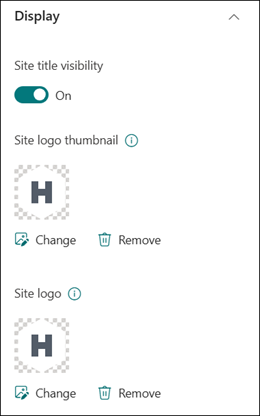
サイトのロゴの変更については、SharePoint サイトの設定の管理に関するページを参照してください。
ナビゲーションを編集する
サイトのナビゲーションにリンクを追加または削除することができます。
ナビゲーションの下部にある [ 編集] を 選択し、既存のリンク間のスペースを選択してリンクを追加します。 既存のリンクの横にある 省略記号 を選択して、位置を調整したり、サブ リンクを作成したり、編集したり、削除したりして、さらに編集を行います。
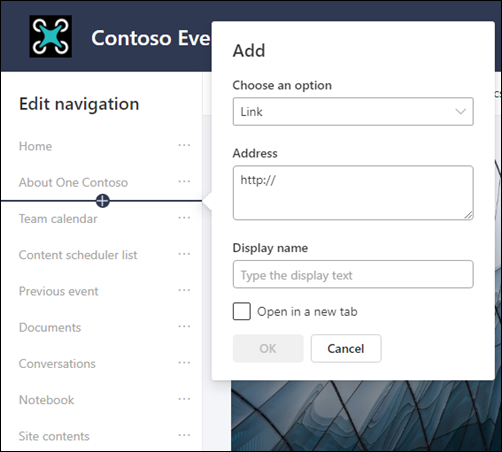
サイトのナビゲーションの編集については、「Customize the navigation on your SharePoint site」(SharePoint サイトのナビゲーションのカスタマイズ) を参照してください。
サイト ナビゲーションの外観を変更する方法については、「 SharePoint サイトの外観を変更する」を参照してください。
サイト フッターを追加する
サイト フッターを追加し、コミュニケーション サイト ページへのフッター ナビゲーション リンクを編集できます。 これらは、サイト上のリスト ページ、ライブラリ ページ、またはその他のページでは使用できません。
注
[設定] メニュー に [外観の変更 ] が表示されない場合は、このオプションを管理するためのアクセス許可がない可能性があります。 詳細については、「SharePoint の アクセス許可レベルについて 」を参照するか、管理者に問い合わせてください。
[設定] に移動>外観>Footer を変更します。
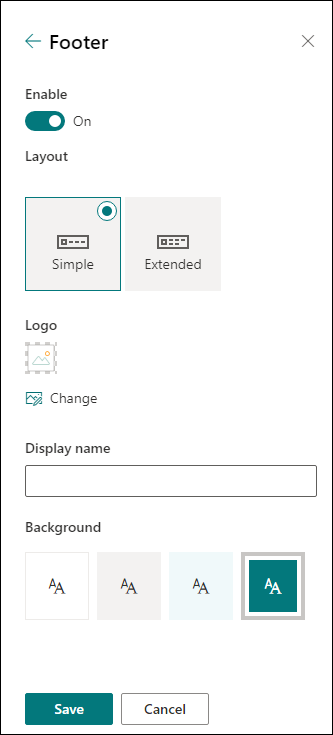
サイトのテーマのカスタマイズについては、「Change the look of your SharePoint site」 (SharePoint サイトの外観を変更する) を参照してください。
ページの追加と編集を行う
応答が速い豊富なレイアウトを使用して、サイトのページを作成、編集、カスタマイズすることができます。 セクション レイアウト オプションは編集中に表示され、編集中にページの右側にあるツール バーにアクセスすることで 、[プロパティ] から変更できます。

詳細については、 SharePoint モダン ページにセクションと列を追加する方法に関する記事を参照してください。
Web パーツを追加する
Web パーツを使用すると、SharePoint サイトに堅牢なコンテンツを追加できます。
編集中に、使用可能な Web パーツをページから直接追加することも 、編集 中にページの右側にあるツール バーにアクセスしてツールボックスから追加することもできます。
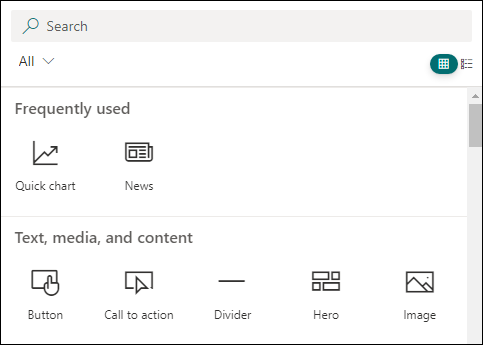
Web パーツの追加の詳細については、「 SharePoint ページでの Web パーツの使用」を参照してください。
SharePoint サイトを作成する必要がありますか?
SharePoint でサイトを作成するには、次のいずれかの記事を参照してください。