
Microsoft 365 または SharePoint Server の SharePoint でサイトを作成したら、サイトの名前、ロゴ、説明、プライバシー レベル、サイトの分類、サイトのサービス制限とアクセス許可など、サイトの設定を変更できます。
このトピックの説明は、標準のユーザー インターフェイス コンポーネントを使用して構築された Microsoft SharePoint サイトに基づいています。 管理者またはサイト デザイナーがサイトの外観を根本的に変更した場合、ここに同じものが表示されない可能性があります。 詳細については、SharePoint 管理者にお問い合わせください。
重要
ロゴやタイトル、説明などの設定を変更するには、その SharePoint サイトに対する所有者またはデザイナーの権限が必要になります。 詳細については、「 サイトのアクセス許可の管理」を参照してください。
Microsoft 365 チームまたは SharePoint 2019 コミュニケーション サイトでは、SharePoint のロゴ、タイトル、その他の設定を変更できます。
注
- Microsoft Teamsで新しいチームまたはプライベート チャネルを作成すると、SharePoint のチーム サイトが自動的に作成されます。 このチーム サイトのサイトの説明または分類を編集するには、Microsoft Teamsの対応するチャネルの 設定に移動します。
- Teams と SharePoint の基本的な部分とそれらの関係の詳細については、「 Teams と SharePoint の統合」を参照してください。
Microsoft 365 チームまたはコミュニケーション サイトで SharePoint のタイトル、説明、その他のサイト情報を変更する
注
次の例では、管理者アクセス許可を使用してチーム サイトに変更を加える方法を示しています。 サイト情報が表示されない場合は、SharePoint サイトの名前と説明をカスタマイズするためのアクセス許可がない可能性があります。 サイトの所有者に問い合わせて、自分で変更を行うためのアクセス許可を得るか、変更を依頼してください。 詳細については、「 サイトのアクセス許可の管理」を参照してください。
[ 設定] を選択し、[ サイト情報] を選択します。
![サイト情報が強調表示された [設定] パネルが開きます。](../media/sp-settings-site-information.png)
必要に応じて、次のフィールドに変更を加えます。
- サイト名 (必須)
- サイトの説明
-
ハブ サイト関連付け
既存のサイトに関連付ける SharePoint ハブ サイトを選択します。 -
プライバシー設定 (チーム サイトのみ):
[パブリック] を選択して、organization内のすべてのユーザーがサイトにアクセスできるようにします。メンバーのみがサイトにアクセスする場合は [プライベート] を選択します。
![チーム サイトの [サイト情報] 設定オプション。](../media/settings-site-information.png)
注
[ハブ サイトの関連付け] オプションが灰色表示されている場合、またはサイトが表示されていない場合は、サイトをハブ サイトに関連付ける権限がない場合や、ハブ サイトを使用していないorganizationがあります。 SharePoint ハブ サイトを設定するには、SharePoint 管理者とパートナーを組みます。
編集が完了したら、[保存] を選択 します。
Microsoft 365 チームまたはコミュニケーション サイトで SharePoint のロゴを変更する
[ 設定] を選択し、[ 外観の変更] を選択します。
注
次の例では、管理者アクセス許可を使用してチーム サイトに変更を加える方法を示しています。 [ 外観の変更] が表示されない場合は、SharePoint サイト名と説明をカスタマイズするためのアクセス許可がない可能性があります。 サイトの所有者に問い合わせて、自分で変更を行うためのアクセス許可を得るか、変更を依頼してください。 詳細については、「 サイトのアクセス許可の管理」を参照してください。
![[設定] オプションが開き、外観が強調表示されている変更が表示されます。](../media/screenshot-of-settings-change-the-look.png)
[見出し] を選択します。
![[ヘッダー] オプションが選択された状態で外観ウィンドウを変更します。](../media/sp-change-the-look-header.png)
[サイト ロゴ] の [表示] セクションで、[変更] を選択します。

注
アイコンが正しくレンダリングされるようにするには、64 x 64 ピクセルから 192 x 64 ピクセル (幅 x 高さ) の範囲内に収まるアイコンを選択します。 サイト ヘッダーに サイト ロゴ が表示されます。 サイトロゴサムネイル画像は、検索、サイトカード、その他の場所では正方形のロゴが必要です。
コンピューターからロゴに使用されているイメージを見つけます。 推奨されるイメージ サイズと受け入れられる形式の一覧については、「 SharePoint サイトをカスタマイズする」を参照してください。
ロゴを変更した後、[ 保存] を選択します。
重要
- Microsoft 365 グループに接続されている Microsoft 365 チーム サイトの SharePoint では、Microsoft 365 グループと同じロゴが使用されます。
- SharePoint グループに接続されたチーム サイトのロゴを変更すると、対応する Microsoft 365 グループのロゴも変更されます。
- Microsoft 365 コミュニケーション サイトの SharePoint と、Microsoft 365 グループに接続されていない SharePoint チーム サイトのロゴを変更するプロセスは同じです。 この場合は、サイト ロゴのみを変更します。
SharePoint サイト テンプレートを適用する
SharePoint には、事前設定されたページ、ページ テンプレート、ニュース投稿テンプレート、およびorganizationのニーズに合わせてカスタマイズできる Web パーツを含む複数のサイト テンプレートが用意されています。
[ 設定] を選択し、[ サイト テンプレートの適用] を選択します。
![[サイト テンプレートの適用] が強調表示されている設定。](../media/sp-settings-apply-a-site-template.png)
[ テンプレートの選択 ] ウィンドウで、目的の テンプレート を選択します。
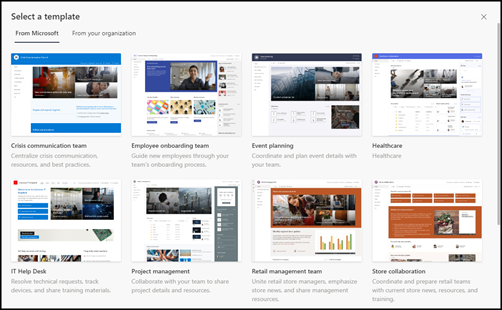
追加情報を含むテンプレートのプレビューが表示されます。 [ テンプレートを使用する ] を選択して、テンプレートをサイトに適用します。
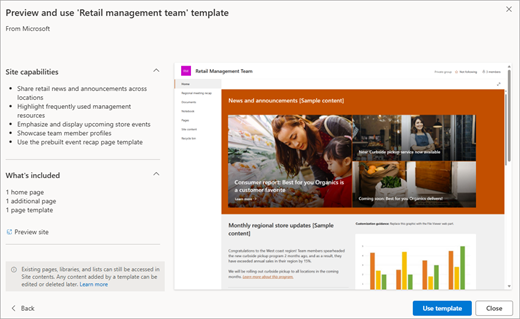
SharePoint テンプレートの詳細については、「 SharePoint サイト テンプレートの適用とカスタマイズ」を参照してください。
サイトのアクセス許可を管理する
サイトのアクセス許可レベルは、SharePoint アクセス許可グループに基づいています。 SharePoint アクセス許可グループのメンバーのアクセス許可は、サイトにアクセスできるが編集はできない (サイトの閲覧者)、サイトを編集できる (サイト メンバー)、サイトのフル コントロールを持つ (サイト所有者) のいずれかです。
[ 設定] を選択し、[ サイトのアクセス許可] を選択します。
![[サイトのアクセス許可] が強調表示されている設定。](../media/sp-settings-site-permissions.png)
ここでは、メンバーを追加し、アクセス許可レベル、共有アクセス許可、ゲストの有効期限を管理できます。
![メンバーとそのアクセス許可レベルを管理できる [アクセス許可] ダイアログ ボックス。](../media/permissions-and-access-dialog-box.png)
サイトにアクセス許可を付与する追加のグループまたはユーザーがある場合は、[ アクセス許可の詳細設定] を選択します。
詳細については、「 共有とアクセス許可」を参照してください。
SharePoint チーム サイトにユーザーを招待する
ユーザーがサイトにアクセスできるようにするには、サイトに関連付けられている Microsoft 365 グループにメンバーを追加するか、Microsoft 365 グループに追加せずに他のユーザーとサイトを共有できます。 サイトのアクセス許可の詳細については、「 SharePoint のアクセス許可レベルについて」を参照してください。
注
サイト所有者の場合は、[ 高度なアクセス許可設定 ] のリンクが表示され、SharePoint の追加のアクセス許可設定を構成できます。 詳細については、「SharePoint のアクセス許可レベルについて」を参照してください。
[ 設定] を選択し、[ サイトのアクセス許可] を選択します。
[ メンバーの追加] を選択し、次のいずれかのオプションを選択します。
![ドロップダウン リストを示す [メンバーの追加] ボタン。](../media/add-members-pane-screenshot.png)
グループにメンバーを追加 して、サイトに関連付けられている Microsoft 365 グループにメンバーを追加します (推奨される方法)。
この選択を行うと、サイトのグループ メンバーシップが表示されます。 [ メンバーの追加] を選択し、名前またはメール アドレスを入力して、[保存] を選択 します。
Microsoft 365 グループに追加されたメンバーは、既定で SharePoint サイト メンバーアクセス許可グループに追加され、サイトを編集できます。 また、グループ会話、予定表など、Microsoft 365 グループ リソースへのフル アクセスも可能です。
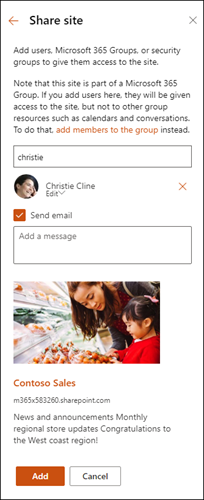
サイトを共有する場合のみ 、サイトに関連付けられている Microsoft 365 グループに追加せずに、他のユーザーとサイトを共有します。
名前またはメール アドレスを入力し、下矢印を選択して SharePoint アクセス許可レベルを選択し、[ 追加] を選択します。
サイトを共有すると、ユーザーはサイトにアクセスできますが、グループ会話、予定表などの Microsoft 365 グループ リソースにはアクセスできません。
個人のサイトのアクセス許可を変更する
個人またはグループのアクセス許可レベルを変更するには、そのユーザーまたはグループの SharePoint アクセス許可レベルの横にある下矢印を選択し、[ フル コントロール ] を選択してサイト所有者グループに追加するか、[ 読み取り ] を選択してサイト訪問者グループに追加します。
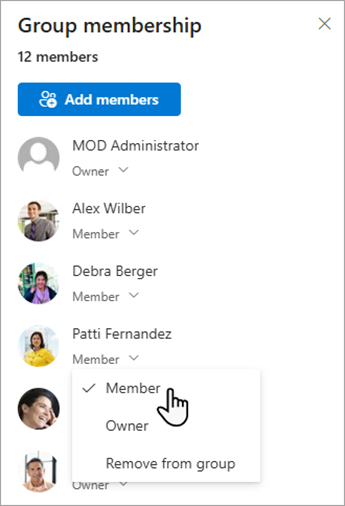
Microsoft 365 グループのメンバーのサイトのアクセス許可を変更する
現在 Microsoft 365 に属しているメンバーのアクセス許可レベルを変更することで、Microsoft 365 グループから削除することなく、サイト上のコントロールのレベルを変更できます。
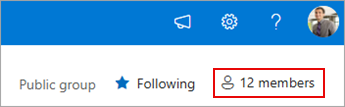
サイトの右上隅にある メンバー を選択します。
メンバーの横にある 下矢印 を選択して、 アクセス許可レベルを変更して選択します。
個人からサイトのアクセス許可を削除する
Microsoft 365 の SharePoint で、サイトに関連付けられている Microsoft 365 グループのメンバーではないユーザーを削除するには、
注
[削除] オプションは、Microsoft 365 グループに属していない個人のみが使用できます。
[ 設定] を選択し、[ サイトのアクセス許可] を選択します。
削除するメンバーのアクセス許可レベルの横にある 下矢印 を選択します。
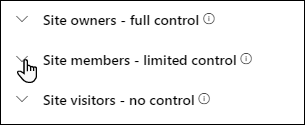
削除するメンバーの横にある 下矢印 を選択し、[ 削除] を選択します。
注
Share サイトのみを使用して追加されたメンバーが削除され、Microsoft 365 グループの一部でもある場合でも、Microsoft 365 グループからのアクセス許可は保持されます。
サイトに関連付けられている Microsoft 365 グループのメンバーを削除する
Microsoft 365 の SharePoint で、サイトに関連付けられている Microsoft 365 グループのメンバーであるユーザーを削除するには、
注
[ グループから削除] オプションは、Microsoft 365 グループの一部である個人のみが使用できます。
サイトの右上隅にある メンバーを選択します。

メンバーが削除するアクセス許可レベルの横にある 下矢印 を選択し、[ グループから削除] を選択します。

注
Microsoft 365 グループに属していたメンバーが削除されても、 共有サイトのみを使用して追加された場合でも、アクセス許可は個人として保持されます。
リアルタイム チャットを追加する
Microsoft Teamsまたはその他のコラボレーション プラットフォームに接続して、リアルタイムでチャットし、チームとリソースを共有します。
- Microsoft Teamsへの接続の詳細については、「SharePoint から Microsoft チームを作成する」を参照してください。
- 他のコラボレーション ツールを SharePoint と統合する方法を調べるには、リアルタイムのコミュニケーション、ファイル共有、シームレスなチームワークをワークフローに直接取り込みます。 お好みのツールの接続に関する最新の手順については、各プロバイダーからの最新のガイダンスをオンラインで検索してください。
サイトのその他の設定と制限
- Microsoft 365 サービス、ユーザー、ストレージの制限の SharePoint については、「SharePoint の制限」を参照してください。
- 大量のデータを管理するには、「大規模な リストとライブラリを管理する」を参照してください。
- Windows PowerShell を使用して、記憶域のクォータと外部共有を設定します。 記憶域のクォータと外部共有を構成できるのは、Windows PowerShell だけです。 管理者の場合は、 Set-SPOSite を使用してこれを行うことができます。 PowerShell を使用したグループの管理については、「PowerShell でMicrosoft 365 グループを管理する」を参照してください。
設定のトラブルシューティング
- 設定を変更しようとしたときに発生する最も一般的な問題は、適切な権限が付与されていないことです。 アクセス許可が不明な場合は、SharePoint、ネットワーク、または Microsoft 365 管理者とチェックします。
- アクセス許可がある場合は、使用している SharePoint のバージョンを確認してください。 詳細については、「使用 している SharePoint のバージョン 」を参照してください。サイトが以前のバージョンの SharePoint で構築されている場合は、従来の外観を使用している可能性があります。 ロゴ、説明、またはその他の設定を変更するには、[ 2016 ] タブを選択します。SharePoint クラシック エクスペリエンスでは、SharePoint 2016 と同じユーザー インターフェイスを設定に使用します。

![] ボタンの画像](../media/siteactions.gif)
![[設定] ボタンのサイト設定オプション](../media/sp16-site-settings.png)
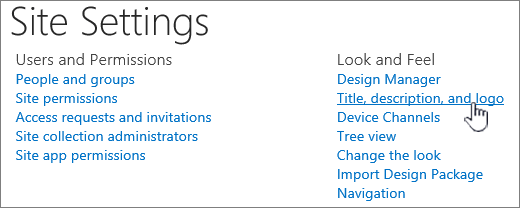
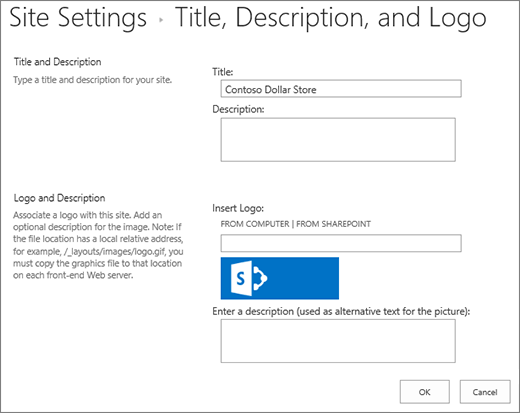

注
- 一部の機能は、Microsoft 365 の対象指定リリース オプションを設定している組織に段階的に導入されます。 これは、この機能がまだ表示されない場合や、ヘルプ記事で説明されているものとは異なる場合があることを意味します。
- グループに接続されたチーム サイトには、別のカスタマイズ オプションがあります。 詳細については、 "モダン" チーム サイトのカスタマイズに関するページを参照してください。
- 対応する SharePoint サイトロゴを編集できるようにするために、アドレス一覧からグループを非表示にすることはできません。