
この記事では、Microsoft SharePoint サイトの発行インフラストラクチャをアクティブ化する場合に使用できる機能について説明します。 また、この機能をアクティブ化せずに 、サイトにページを追加 し、 新しい Web パーツを使用する こともできます。
ヒント
この記事で説明する機能は、SharePoint サイトの最新の機能 (多くの場合、"モダン" と呼ばれます) を反映していません。最新のサイト、ページ、および Web パーツ機能については、コミュニケーション サイトを使用することをお勧めします。 コミュニケーション サイトについて詳しく知る。
この記事の内容
SharePoint 発行サイトは発行ポータル サイト テンプレートまたはエンタープライズ Wiki テンプレートを利用して構築されます。 ポータル サイト発行テンプレートは高度に構造化されており、ページ レイアウト、作成慣行、発行日程を管理できます。 エンタープライズ Wiki の構造はもっと単純であり、正式なコンテンツ管理プロセスを必要としない簡単作成に向いています。
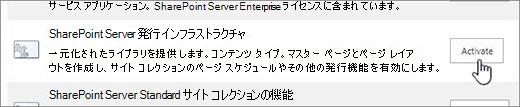
発行サイトを作成する前に、コレクションのトップレベル サイトで発行インフラストラクチャ機能をアクティブ化する必要があります。 アクティブ化された発行機能は、サブサイトに自動的に継承されます。
発行インフラストラクチャ機能をアクティブにする
注
発行サイト テンプレートの 1 つを使用してサイトまたはサイト コレクションを作成した場合、発行インフラストラクチャは既にアクティブであり、発行機能は使用できる状態になっています。
- サイト コレクションのルートで、[サイト設定
![] の代わりに [設定] (小さい設定) 歯車をクリックします。](../media/settingsgearcroppedpic.png) >サイトの設定。
>サイトの設定。 - [サイトの設定] ページで、[サイト コレクションの管理] の [サイト コレクションの機能] をクリックします。
- [サイト コレクションの機能] ページで、[SharePoint Server 発行インフラストラクチャ] の横にある [有効にする] をクリックします。
発行機能
SharePoint サイト コレクションで公開が有効になっている場合に使用できる機能を次に示します。 リボン上で目立つ機能と、[サイト設定] ページまたはライブラリ上のリンクからのみ表示される機能があります。
ナビゲーションとリボン
リボンの [テキストの書式設定] タブの [編集] グループでページを編集するとき、[チェックイン/チェックアウト] ボタンを利用すれば、ページ コンテンツを編集し、同時にバージョンを管理できます。 この機能は発行ポータルとエンタープライズ Wiki の両方で利用できます。
![リボンの [チェックイン] と [チェックアウト]](../media/spo-e-checkin-checkout.png)
承認ワークフローを使用するサイトでは、[発行] タブには [発行]、[ 承認]、および [ 拒否 ] ボタンが含まれています。 これらはすべて、指定されたレビュー担当者の承認なしにサイトに何も公開されないようにする承認ワークフローの一部です。 また、次回コンテンツが公開されるときに公開する [クイック展開] ボタンもあります。 [公開] ボタンには、現在のページを 1 人以上の承認者にレビューをルーティングすることでワークフローを開始する送信など、いくつかのオプションが一覧表示されます。 アクセス許可に応じて、ここから承認を取り消したり、ページを非公開にしたりすることもできます。
![[発行] タブ](../media/spo-e-pub-tab.png)
[ スケジュール] ボタンをクリックするとダイアログ ボックスが開き、ページをいつ公開するか、またいつ発行するかを指定できます。
![編集モードの [発行] タブにある [送信]、[発行] ボタン。](../media/spo-publishbuttons.png) 承認ワークフローとスケジュール設定は、一般向け Web サイト コレクションでは使用できません。
承認ワークフローとスケジュール設定は、一般向け Web サイト コレクションでは使用できません。
リストとライブラリ
重要
サイトのコンテンツと構造機能は、2018 年 10 月に SharePoint で非推奨になりました。 SiteManager.aspxへの UI エントリ ポイントは、2019 年 3 月に SharePoint から削除されました。
SharePoint には、サイトのコンテンツと構造の管理をサポートするための高度な機能が多数用意されています。 SharePoint のドキュメント ライブラリ内のファイルを移動およびコピーする方法の詳細については、次を参照してください。
SharePoint の最新のドキュメント ライブラリの [ユーザー インターフェイス] セクション
OneDrive と SharePoint サイト間でファイルとフォルダーをコピーする (SharePoint ドキュメント ライブラリのファイル コピーと移動を含む)
最新のリスト/ライブラリ エクスペリエンスをまだ使い始めていない場合は、コピーと移動のためにコンテンツをローカルで同期するようにコンピューターをセットアップして使用することもできます。 詳細については、「 職場用または学校用 OneDrive のファイルを Microsoft 365 で同期するようにコンピューターをセットアップする」を参照してください。
発行インフラストラクチャ機能を有効にすると、一連のリストとライブラリがサイト コレクション レベルで発行サイトに追加されます。
- [再利用可能なコンテンツ] リスト Web ページに挿入できる HTML またはテキストのコンテンツが含まれます。
- [サイト コレクションのドキュメント] ライブラリ サイト コレクション全体で使うドキュメントを保存します。
- [サイト コレクションのイメージ] ライブラリ サイト コレクション全体で使う画像を保存します。
また、サイト レベルで、サイト コンテンツを保存するためのライブラリが 4 つ追加されています。 それらのライブラリは [サイト コンテンツ] にあります。
- [ページ] ライブラリ サイト ページを保存します。
- [イメージ] ライブラリ サイト ページで使う画像を保存します。
- [ドキュメント] ライブラリ サイト ページで使うすべてのドキュメントを保存します。
- [ワークフロー タスク] サイト用に作成したワークフロー タスクを保存します。
Web パーツ
発行サイトには、作成者がビデオ、リッチ テキスト、フォーム、動的コンテンツをサイト ページに挿入できるさまざまな Web パーツが含まれています。 これらの Web パーツは、[挿入] > [Web パーツ > カテゴリ] の下に表示されます。 これら 3 つの Web パーツは発行サイトに固有のもので、サイト コレクション レベルと、サイト コレクション内のすべてのサブサイトで利用できます。
- コンテンツ クエリ Web パーツ Web パーツのプロパティ ペイン内で構築したクエリに基づいて、サイト上のコンテンツの動的なビューを表示します。 これはコンテンツ ロールアップ カテゴリに属します。
- 概要リンク Web パーツ 作成者は、グループ化やスタイルを設定できるリンクを作成できます。 これはコンテンツ ロールアップ カテゴリに属します。
- 目次 Web パーツサイト コレクションのさまざまな部分を指すディレクトリを自動的に生成するために使用されます。 これはコンテンツ ロールアップ カテゴリに属します。
マスター ページ、ページ レイアウト、コンテンツ タイプ、列
マスター ページとページ レイアウトは、SharePoint サイトの全体的な外観を指定します。 マスター ページには、複数のページ レイアウト (ナビゲーション、検索、多言語サイト用の言語設定など) で共有されるコントロールが存在します。 ページ レイアウトには、フィールド コントロールと Web パーツが存在します。 ページ レイアウトとマスター ページが連携することで、Web ページのレイアウトを構成しています。
発行サイトでは、マスター ページが更新され、[発行] タブが含まれるようになりました。ここには、この記事で前述したスケジュール ボタンとワークフロー ボタンがあります。 更新されたマスター ページには、次の要素があります。
| 項目 | 説明 |
|---|---|
| コンテンツ タイプ | 発行ポータル テンプレートの場合は、[アーティクル ページ]、[プロジェクト ページ]、[ウェルカム ページ]、[エンタープライズ Wiki ページ]、[ロールアップ ページ]、[リダイレクト ページ] があります。 |
| ページ レイアウト | [イメージを左に配置]、[イメージを右に配置]、[スプラッシュ]。 発行機能が有効になると、これらのページ レイアウトは、前述のコンテンツ タイプに自動的に関連付けられます。 エンタープライズ Wiki の場合は、ページ レイアウトに [基本ページ]、[基本プロジェクト ページ]、[リダイレクト ページ] が含まれます。 |
| 列 |
|
注
一般向けの Web サイトのマスター ページとページ レイアウトは処理方法が異なるので、この記事の対象外とします。
ユーザーと権限
ユーザーを特定の発行関連ロールに割り当てることができるように、発行ポータル サイトには、[承認者]、[編集者]、[階層管理者]、[制限付き閲覧者]、[スタイル リソース閲覧者] の各グループが含まれます。 エンタープライズ Wiki には、これらのグループに加えて [表示者] もあります。 また、3 つの権限レベル ([承認]、[階層の管理]、[制限付き読み取り]) がサイト コレクションに追加されています。 既定では、サイト コレクション レベルの下に作成されたサイトは、その親サイトのグループと権限レベルを使い (継承し) ます。
注
公開機能をアクティブ化して使用を開始したら、非アクティブ化する場合は注意してください。 この機能に関連付けられているユーザー データまたはカスタマイズが失われる可能性があります。 さらに、この機能に依存するアクティブな機能やアプリが機能しない可能性があります。