
電子メールでの共同作業に加え、サイト メールボックスを使ってドキュメントで共同作業することもできます。 ドキュメントでの共同作業にサイト メールボックスを使うことのメリットは、SharePoint サイト上または Outlook 内から保存されたドキュメントにアクセスできることです。 他のユーザーとドキュメントを簡単に共有することもできます。 サイト メールボックスの利点についての詳細は、「サイト メールボックスを追加し、電子メールを状況に応じて保管する」を確認してください。
重要
SharePoint のサイト メールボックス機能は、2017 年 3 月以降非推奨になっています。 この機能は、今後のリリースで完全に削除されます。 新しい SharePoint 組織は、サイト メールボックス機能にアクセスできなくなります。 既存の SharePoint 組織は、新しいサイト メールボックスを作成できなくなります。 2017 年 3 月より前にセットアップされ、展開されたサイト メールボックスは引き続き機能します。
2017 年 9 月に、既存のサイト メールボックス サイトを Microsoft 365 グループに移行するためのプロセスを提供します。 現在 SharePoint でサイト メールボックス機能を使用している場合は、メールの共同作業シナリオをサポートするために、代わりに Microsoft 365 グループ に変更することを検討する必要があります。 詳細については、「Use Office 365 Groups instead of Site Mailboxes」 (サイト メールボックスの代わりに Office 365 グループを使用する) を参照してください。
注
サイト メールボックス機能は引き続きサポートされますが、SharePoint Server 2019、SharePoint Server 2016、SharePoint 2013、および SharePoint 2010 製品では非推奨となります。 お客様は、サイト メールボックスの代わりに共有メールボックスを探索することをお勧めします。
重要
ユーザーが Outlook でサイト メールボックスを表示すると、サイトのドキュメント ライブラリ内のすべてのドキュメントのリストが表示されます。 すべてのユーザーに対し、サイト メールボックスには同じドキュメントのリストが表示されるため、ユーザーによっては、自分にドキュメントを開くアクセス権がないドキュメントも表示されることがあります。
サイト メールボックスを使うことでドキュメントを追加するには、ドキュメントを電子メール メッセージにドラッグするだけでよく、それらは SharePoint サイト上のドキュメント ライブラリに追加されます。
ヒント
サイト メールボックスはチームの電子メールの調整に使うこともできます。
サイト メールボックスからドキュメントを転送する
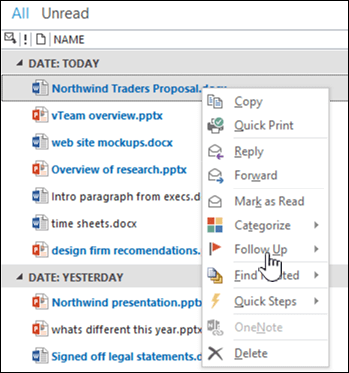
ドキュメントが SharePoint サイトに保存されたら、それ以降ドキュメントに加える変更は、サイトに保存されたバージョンに対して行うのが重要です。 ドキュメントの正しいバージョンをユーザーに示すには、ドキュメントを右クリックし、[転送] をクリックすると、Outlook にドキュメントを簡単に転送できます。
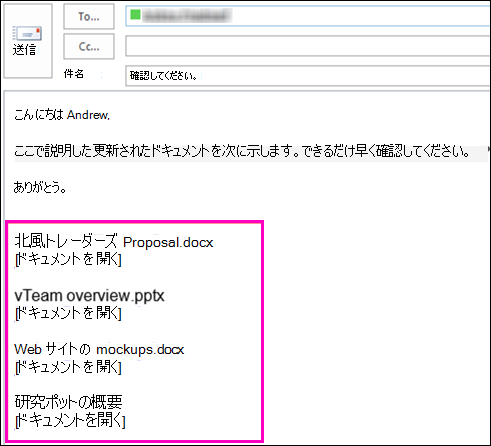
共有したいドキュメントが複数ある場合、それらを電子メール メッセージにドラッグ アンド ドロップし、各ドキュメントへのリンクが自動的に含まれるようにします。
Outlook の [お気に入り] にドキュメント フォルダーを追加する
Outlook で [お気に入り] リストを使っている場合、サイト メールボックスからの [ドキュメント] フォルダーを自分の [お気に入り] リストにも含めると便利なことがあります。 [ドキュメント] フォルダーを右クリックし、[お気に入りに表示] をクリックします。
同じ名前の [お気に入り] リストに 2 つの [ドキュメント] フォルダーがある場合、Outlook はフォルダー名 ("ドキュメント – HRTeamSite@contosobistro.onmicrosoft.com" など) にメールボックス名を自動的に追加して、どのフォルダーがどのフォルダーであるかを簡単に確認できるようにします。
「[お気に入り] に頻繁に使用するメール フォルダーを追加する」で Outlook の [お気に入り] について確認してください。