
サイトに最新のページを追加するとき、ページの構成要素である Web パーツを追加し、カスタマイズします。 この記事では、Button Web パーツについて説明します。
ボタン Web パーツを使用すると、独自のラベルとリンクを使用してページにボタンを簡単に追加したり、Power Automate フローを実行したり、SharePoint で Copilot を開いたりするなどの他のアクションを簡単に追加できます。
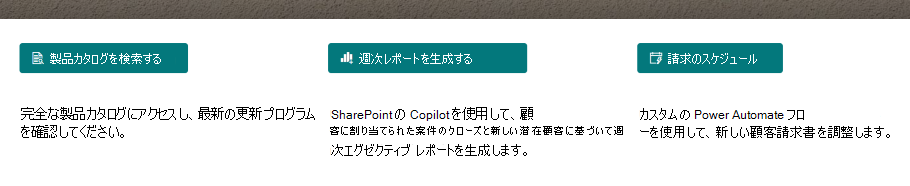
ページ上の各種類のボタンの例を次に示します。
注
Microsoft 365 の SharePoint では、モダン ページのボタン Web パーツがサポートされています。 一部の機能は、対象指定リリース プログラム に参加している組織に段階的に導入されます。 つまり、この機能はまだ表示されない場合があります。または、このヘルプ記事で説明されている機能とは異なって見える場合があります。
注
SharePoint Server サブスクリプション エディションユーザーは、SharePoint Server サブスクリプション エディション バージョン 22H2 機能更新プログラム以降で異なるエクスペリエンスを使用できます。 この機能更新プログラムは、2022 年 9 月のSharePoint Server サブスクリプション エディションのパブリック更新プログラムと、Sharepoint サブスクリプション エディションの今後のすべてのパブリック更新プログラムに含まれています。
- バージョン 22H2 機能更新プログラムがインストールされていない場合、ボタン Web パーツはモダン ページに追加されません。
- ファーム管理者が "Standard リリース" 機能リリース リングにファームを構成している場合、ボタン Web パーツはモダン ページに追加されません。 SharePoint Server サブスクリプション エディション ファームは、既定で "Standard リリース" 機能リリース リングにあります。
- ファーム管理者がファームを "早期リリース" 機能リリース リングに構成している場合は、モダン ページでボタン Web パーツのサポートを追加SharePoint Server サブスクリプション エディション。
- SharePoint ファーム管理者は、[サーバーの全体管理] > [システム設定] > [機能のリリース設定] に移動して、SharePoint Server サブスクリプション エディション ファームの機能リリース リングを選択できます。
ボタンからリンクを開く
ボタン Web パーツを追加するページに移動します。
ページがまだ編集モードでない場合は、ページの右上にある [編集 ] をクリックします。
ただし、既存の Web パーツの上または下にポインターを置くと、次のような丸で囲まれた + と線が表示されます。

[ +] をクリックし、Web パーツの一覧から [ボタン] を 検索して選択します。
[ プロパティの編集
![] ボタン Web パーツのプロパティの編集を選択します。](../media/edit-properties.png)
ページに表示する ボタン テキスト を追加します。
ドロップダウンからアクションを確認します。既定のアクションの種類は、指定したリンクを開きます。 その他のアクションの種類の詳細については、以下を参照してください。
- リンクを開く (これは既定のアクションの種類です)
- SharePoint で Copilot を開く
- Power Automate フローを実行する
[ リンク ] ボックスにリンクを入力します。 リンクが http://、https://、または mailto で始まることを確認します。これらのプロトコルのいずれかを使用せずにリンクが追加されている場合は、https:// が追加されます。
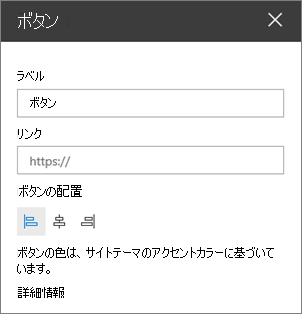
[ 配置] で、ページ上の列内でボタンを配置する方法 (左、中央、または右) を選択します。
ボタンから SharePoint で Copilot を開く
注
このアクションの種類は、 SharePoint で Copilot の有効なライセンスを持つユーザーのみが使用できます。 さらに、 ボタンを表示して使用するには、ページ ビューアーに同じライセンスが必要です。 ライセンスのないユーザーには、ページにボタンが表示されません。
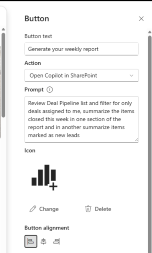
- アクションのドロップダウンから、[ SharePoint で Copilot を開く] を選択します。
- ライセンスを持つユーザーがページ ボタンをクリックしたときに実行されるカスタム プロンプトを入力します。
- ページを保存すると、ボタンをクリックでき、カスタム プロンプトが実行された [Copilot] ウィンドウが開きます。
ボタンから Power Automate フローを実行する
注
Power Automate フローの作成と実行の詳細については、「 SharePoint と Power Automate を使用してワークフローを構築する」を参照してください。
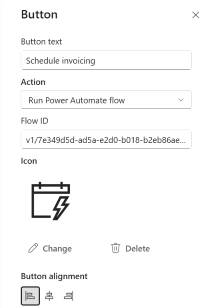
- アクションのドロップダウンから、[Power Automate フローの実行] を選択します
- Power Automate からフロー ID をコピーして [フロー ID ] フィールドに貼り付けます。その他の例については、「 フロー ID を取得する方法」を参照してください。 これにより、他のユーザーが基になるフローを実行するためのアクセス許可が自動的に共有または提供されることはありません。
- ページを保存すると、ボタンをクリックすると、フローを実行する側のパネルが開き、フローを実行しているユーザーとフローを実行するための確認のために接続が適切に構成されていることを確認できます。
ボタンをカスタマイズする
ボタンを選択して、書式設定ツール バーを開きます。 標準テキストの書式設定 (フォント サイズ、太字、斜体、下線、フォントの色) と共に、次のボタンの外観オプションを調整できます。
- 色の塗りつぶし: ボタンの塗りつぶし (背景) の色を設定します。 [テーマの色] または [Standard色] から選択するか、[その他のカスタム色] を選択して特定の色を選択します。 テーマの色に戻すには、[既定値にリセット] を選択します。
- ホバー効果: 他のユーザーがポイントしたときにボタンがどのように応答するかを選択します。ライト化または暗くします。
- 罫線のプロパティ: 罫線のプロパティ パネルを開き、ボタンの罫線の形状とスタイルを設定します。
- 図形: 丸め、四角形、丸型、または円形。
- 重み: 罫線の太さ (1px、2px、4px、6px、または 8px)。
- スタイル: ソリッド、破線、点線、または Double。
- 罫線の色: テーマの色、Standard色、またはその他のカスタム色。
- 既定値にリセット: 境界線を既定値に戻します。
- すべての書式設定をクリアする: すべてのカスタム書式設定を削除し、ボタンを既定の外観に戻します。
関連情報
サイトの全体的な外観とテーマを変更するには、「 SharePoint サイトの外観を変更する」を参照してください。