モダン ページをサイトに追加すると、ページの構成要素である Web パーツを追加およびカスタマイズできます。
この記事では、アクションへの呼び出し Web パーツについて説明します。これにより、ユーザーに対するアクションの呼び出しを含むボタンを作成できます。
注
- 一部の機能は、対象指定リリース プログラム に参加している組織に段階的に導入されます。 つまり、この機能はまだ表示されない場合があります。または、このヘルプ記事で説明されている機能とは異なって見える場合があります。
- アクションへの呼び出し Web パーツは、SharePoint Server 2019では使用できません。
Web パーツを追加するページに移動します。
ページがまだ編集モードでない場合は、ページの右上にある [編集 ] をクリックします。
ただし、既存の Web パーツの上または下にポインターを置くと、次のような丸で囲まれた + と線が表示されます。

[ +] をクリックし、Web パーツの一覧から [ アクションの呼び出し ] を選択します。
[ アクションへの呼び出しの追加] テキストをここに 入力します。

[ Web パーツの編集
![] [Web パーツの編集] ボタン](../media/spo-edit-pencil.png) アイコンをクリックして、[アクションへの呼び出し] Web パーツ ツールボックスにアクセスします。
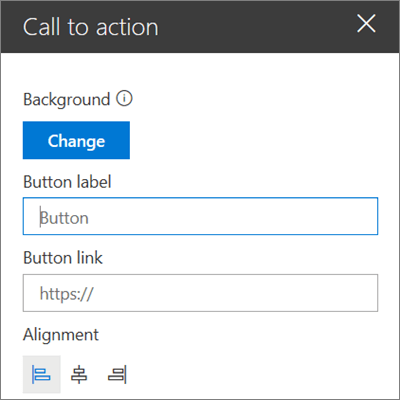
アイコンをクリックして、[アクションへの呼び出し] Web パーツ ツールボックスにアクセスします。背景 - アクションへの呼び出し Web パーツの背景に表示する画像。 [ 変更 ] をクリックして、背景に使用する画像を選択します。 (これにより、新しいウィンドウが開きます。ここで、画像を取得する場所 (SharePoint ファイルから、コンピューターからのアップロードなど) を選択するオプションがあります。完了したら、[ 開く] をクリックします)。
ヒント
最適な結果を得るには、画像の幅が 1204 ピクセルであることを確認してください。
ボタン ラベル - ボタンのテキスト (たとえば、"詳細についてはここをクリックしてください!"、"詳細"、または最も適切なもの)。 使用するテキストを入力します。
ボタン リンク - [アクションへの呼び出し] ボタンのリンク先の URL。 URL が http://、https://、または mailto で始まることを確認します。これらのプロトコルのいずれかを使用せずに URL が追加された場合は、https:// が追加されます。
配置 - アクションへの呼び出しのテキストとボタンの配置。 既定では、これは [左] に設定されます。