
サイトに最新のページを追加するとき、ページの構成要素である Web パーツを追加し、カスタマイズします。 この記事では、以前はドキュメント Web パーツと呼んでいたファイルおよびメディア Web パーツについて説明します。
ファイル ビューアー Web パーツを使用して、ページにファイルを挿入します。 挿入できるファイルの種類には、Excel、Word、PowerPoint、Visio、PDF、3D モデル、ビデオなどがあります。
注
SharePoint 2019 では、挿入できるファイルの種類は、Word、Excel、PowerPointに制限されます (具体的には、.doc、.docx、. xls、.xlsx、.pot、.potx、.ppt、.pptx)。
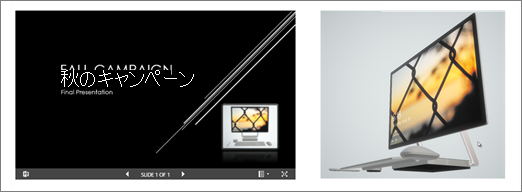
ファイルを追加する
まだ編集モードでない場合は、ページの右上にある [編集 ] を選択します。 右側にある [ツールボックス ] (
![コンテンツ ウィンドウの [ツールボックス] アイコン](../media/toolbox-icon.png) ) を見つけます。
) を見つけます。[ すべての Web パーツを表示] を選択し、Web パーツの一覧から [ファイル ビューアー ] を選択またはドラッグ アンド ドロップします。
最近使ったファイルを選択するか、サイト、コンピューター、またはリンクからファイルを取得します。 organizationで承認済み画像のセットが指定されている場合は、[Organization] でそのセットから選択できます。
注
- Web 検索では、クリエイティブ コモンズ ライセンスを利用する Bing 画像を使用します。 ページに画像を挿入する前に、ライセンスを確認する責任があります。
- SharePoint 管理で、organizationのアセット ライブラリを作成する方法については、「organizationアセット ライブラリを作成する」を参照してください。
最近使用したファイルを選択するか、リンクを参照、アップロード、または使用して目的のファイルを挿入します。
注
コンピューターからアップロードされたFilesは、SitePages ライブラリの SitePages フォルダーのページ名の後にという名前のフォルダーに格納されます。
必要に応じて、Web パーツの下に説明を追加できます。
(ファイルの種類の可用性に応じて) 追加のオプションを設定するには、[ プロパティの編集 ] (
 ) を選択します。
ヒント
- イメージ ファイルは、ファイルおよびメディア Web パーツではサポートされていません。 ただし、ページに画像を挿入する場合は、[ イメージの使用] Web パーツを使用できます。
- .PDF ファイルから印刷するには、表示モードで発行されたページのファイルにカーソルを合わせると表示されるツール バーの [ 新しいウィンドウで開く ] ボタンを選択する必要があります。 その後、ブラウザー ウィンドウから印刷できます。
- ファイルおよびメディア Web パーツをドキュメント ライブラリ Web パーツに接続し、ドキュメント ライブラリ Web パーツでユーザーが選択した内容に基づいてファイルを動的に表示できます。 詳細については、「 ユーザーがドキュメント ライブラリで選択した内容に基づいてファイルを表示する (ファイルとメディア Web パーツをドキュメント ライブラリ Web パーツに接続する)」を参照してください。