
サイトに最新のページを追加するとき、ページの構成要素である Web パーツを追加し、カスタマイズします。 この記事では、イメージ ギャラリー Web パーツについて説明します。
注
一部の機能は、対象指定リリース プログラム に参加している組織に段階的に導入されます。 つまり、この機能はまだ表示されない場合があります。または、このヘルプ記事で説明されている機能とは異なって見える場合があります。
画像ギャラリー Web パーツを使用して、ページ上の画像のコレクションを共有します。 ファイル ピッカーを使用して画像を選択するか、Web パーツにドラッグします。
イメージ ギャラリー Web パーツを追加する
まだ編集モードになっていない場合は、ページの右上にある [編集] をクリックします。 右側にある [ツールボックス ] (
![コンテンツ ウィンドウの [ツールボックス] アイコン](../media/toolbox-icon.png) ) を見つけます。
) を見つけます。[ すべての Web パーツを表示] を選択し、Web パーツの一覧から [イメージ ギャラリー ] を選択します。
[ タイトルの追加] をクリックして、イメージ ギャラリーのタイトルを入力します。
[ プロパティの編集 ] (
 ) をクリックして、レイアウトを指定します。
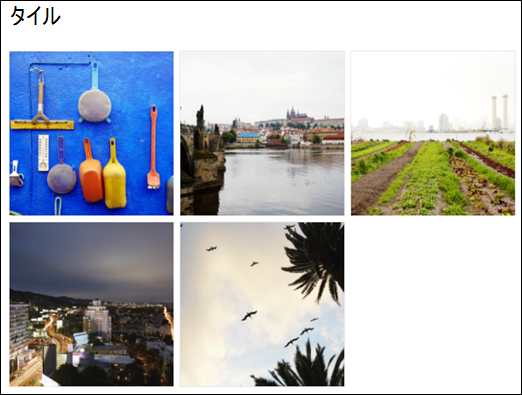
[タイル] レイアウトでは、縦横比 (1:1、16:9、または 4:3) を選択でき、Web パーツ内の画像をドラッグ アンド ドロップして並べ替えることができます。
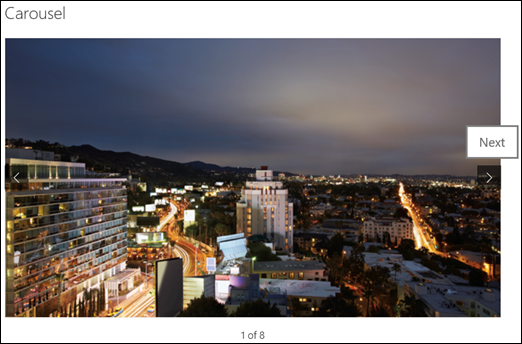
カルーセルレイアウトでは、ユーザーは両側の矢印を押すことで画像を順番に切り替えることができます。 このレイアウトではイメージを並べ替えることはできません。
注
対象リリース プログラムにオプトインしていて、ライブラリでコンテンツ ネットワーク配信 (CDN) が有効になっている場合は、画像を自動的に順番に切り抜けるかどうか、およびサイクルする速度を設定することもできます。 この機能は、後で一般公開されます。
Microsoft 365 の SharePoint または Bricks レイアウトを使用したSharePoint Server サブスクリプション エディションでは、さまざまなサイズの複数の画像を、レンガの壁のようなパターンで自動的に "レイヤー化" して表示できます。

個々の画像を選択する
画像を Web パーツにドラッグするか、[ + 追加] をクリックします。
次のいずれかから最近使用した画像または画像を選択します。
Microsoft が提供するストック イメージ
Web 検索
サイト
コンピューター
リンク
組織が承認済みの画像のセットを指定している場合は、そのセットを [組織] から選択できます。

注
- Web 検索では、クリエイティブ コモンズ ライセンスを利用する Bing 画像を使用します。 ページに画像を挿入する前に、ライセンスを確認する責任があります。
- ストック イメージは SharePoint Online でのみ使用できます。
- SharePoint 管理で、Organizationのアセット ライブラリを作成する方法については、「organizationアセット ライブラリを作成する」を参照してください。
- SharePoint 管理者である場合は、画像取得のパフォーマンスを向上させるために、コンテンツ配信ネットワーク (CDN) を有効にすることをお勧めします。 CDN の詳細については、こちらをご覧ください。
[ 開く ] をクリックして、選択した画像を追加します。
画像ごとに、各画像の編集ボタン (
) をクリックすることで、タイトル、説明、代替テキストを含めることができます。画像をさらに追加するには、画像をページにドラッグ アンド ドロップするか、[ + 追加 ] をクリックして追加の画像を選択します。
ヒント
さまざまなレイアウトでイメージのサイズを設定する方法の詳細については、「 SharePoint モダン ページでのイメージのサイズ設定とスケーリング」を参照してください。