

この記事は、現場マネージャーと従業員に適用されます。
Shifts のタイム レコーダー機能を使用すると、Teams モバイル、デスクトップ、Web でシフトの出退社を記録できます。
この機能を使用するには、マネージャーは最初にシフト設定で タイム レコーダーをオンにする必要があります 。 位置情報検出も有効になっていて、Teams による位置情報へのアクセスを許可した場合、モバイル デバイスでの出退勤時にユーザーの位置情報が記録されます。
注
Teams モバイルのシフトではタイムシートを表示および編集できますが、デスクトップや Web では表示および編集できません。
出勤
シフトを開始したら、[ 時間記録] をタップし、出勤するチームを選び、[
 Shift] の下にある
  キーを長押しします。
シフト中のタイム カウンターが開始し、作業時間を知らせてくれます。
出勤すると、この 2 つのボタンが表示されます。
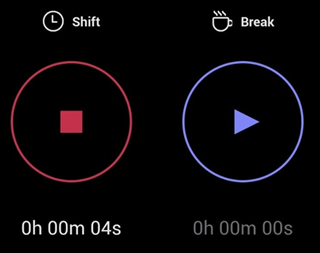
- [Shift] の下の [
 ] ボタンと hh:mm:ss のシフト内タイム カウンター。
 - [
 Break] の下の [] ボタンと [hh:mm:ss] の休憩時間カウンター。
休憩を取る
シフト中に休憩を取るには、[休憩] の下にある を長押しします。 休憩時間カウンターのみが表示されるようになります。これにより、休憩の期間がわかります。
注
休憩を開始すると、シフト中のタイムカウンターが停止します。 シフトを続行または終了する前に、休憩を終了する必要があります。
休憩を終了するには、[休憩] の下にある を長押しします。 ここから、両方のボタンが再度表示され、シフト中のタイムカウンターは中断したところから続行されます。
退勤
シフトの最後に、[ Shift] の下にある
  キーを長押しして退勤します。
タイムシートを編集して確認する
タイム レコーダーのアクティビティを表示し、タイムシートの情報を修正または確認できます。
退勤後にタイムシートが表示されます。また、いつでも開くことができます。 [ し、タイムシートを表示するチームを選択して、右上隅の ![右上隅にある [タイムシート] ボタン](../media/microsoft-teams-time-sheet-icon-001.png) をタップします。
をタップします。
タイムシートのアクティビティを編集すると、次のことが可能になります:
- 出退勤の曜日と時刻を更新します。
- 休憩の開始/終了の曜日と時刻を更新します。
- 改ページを追加または削除します。
- タイム シート エントリにメモを追加します。
- タイム シート エントリのすべてのアクティビティを削除します。
タイムシートでアクティビティを確認すると、そのタイムシート エントリを編集できなくなります。
注
マネージャーは、チームのタイムシート レポートをエクスポートできます。 シフトでチームのタイムシート レポートをエクスポートして表示する方法について説明します。
organization が UKG Pro Workforce Management でシフトを使用している場合
UKG Pro Workforce Management (UKG Pro WFM) でシフトを使用している場合は、会社のポリシーによっては、UKG Pro WFM を使用してシフトの出退勤を記録できる場合もあります。
タイム レコーダーを使用する際に従うべきベスト プラクティスを次に示します。 これらのガイドラインを使用して、タイムカードのレコードの不一致を回避します。
注
UKG Pro WFM でシフトを使用する場合、タイム レコーダーを使用してシフト中の休憩を開始または終了し、タイムシートを編集または確認することはサポートされていません。
マネージャーとワーカー:
- 会社のポリシーで、シフトに加えて UKG Pro WFM を使用して出退勤を記録できる場合は、同じアプリを使用して特定のシフトの出退勤を記録できます。 たとえば、Shifts を使用してシフト出勤する場合は、Shifts を使用してそのシフトを終了します。
Managers:
- UKG Pro WFMを使用して、従業員のタイムカードとタイムカードの例外を管理および確認します。
- 特に従業員がすでにシフト出退勤している場合は、UKG Pro WFM で当日のスケジュールされたシフトを編集しないでください。