
クロス機能フローチャートは、グリッドのような図で、セクションに編成されただれがいつ何を行うかを示します。 基本的なフローチャートを超えて、プロセス内の関数 (利害関係者や部署など) とフェーズ (マイルストーンなど) の関係を示します。
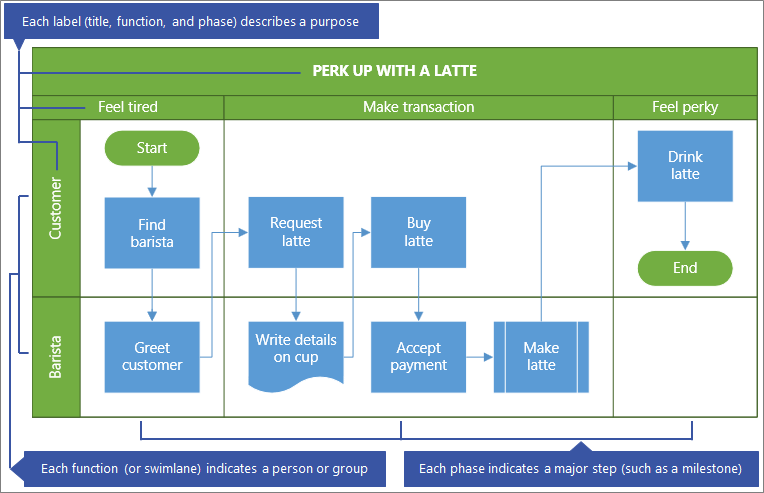
|
目的に合ったトピックをクリックしてください — 開始する前に — フローチャートの向きを決定する — スイムレーンまたはフェーズを追加する — ラベル テキストを変更する |
— フローチャート図形を追加する — スイムレーンまたはフェーズのサイズを変更する — スイムレーンまたはフェーズを移動する — スイムレーンまたはフェーズを削除する |
|---|
始める前に
編集用の図を作成します。 詳細については、「 Visio for the Web で図を表示、作成、編集する」を参照してください。
ギャラリーで、[ 機能間フローチャート ] 行まで下にスクロールし、[ 作成] を選択します。 テンプレートは、2 つの関数と 1 つのフェーズで開きます。
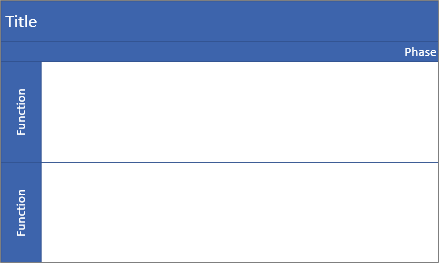
または、 クレジット承認プロセス や イベント計画プロセスなどのスターター 図を開く方法もあります。これは、ニーズに適している場合があります。
フローチャートの向きを決定する
既定の向きは水平方向で、スイムレーン図形と区切り記号図形を使用します。 ただし、既定の図を削除し、 スイムレーン (垂直) 図形と 区切り記号 (垂直) 図形を追加することで、向きを垂直に変更できます。
メモ開始すると、1 つの方向から別の向きに自動的に変換することはできません。
スイムレーンまたはフェーズを追加する
- [図形] タブ領域の [図形] パレットで、[機能間フローチャート図形]
![[機能間図形] アイコン](media/vo-cf-shapes-icon.png) を選択します。
を選択します。 -
スイムレーン図形
 または区切り記号図形
 をドラッグし、クロス機能図にドロップします。
図の上に図形がドロップされていることを確認します。
ラベル テキストを変更する
-
タイトル、関数、またはフェーズを含むテキストをダブルクリックします。
Visio Online はテキスト編集に切り替わるので、図形を拡大できます。 - 各コンポーネントの目的を説明するテキストを入力します。 関数ラベルは常に垂直方向です。
- テキストの追加を停止するには、図形の外側をクリックするか、Esc キーを押します。
Visio Online は、入力を開始したときに自動的にズームされた場合に元のビューを復元します。
メモ ラベルテキストは回転できません。
フローチャート図形を追加する
- [図形] タブ領域の [図形] パレットで、[ 基本フローチャート図形] [基本フローチャート図形
![] アイコン](media/vo-basic-shapes-icon.png) を選択します。
を選択します。 - フローチャート図を作成します。 詳細については、「 Visio for the Web で図形を追加および接続する」を参照してください。
- プロセスダイアグラムを作成するときに、正しいスイムレーンとフェーズセクションに図形が完全に配置されていることを確認します。 詳細については、「 Visio for the Web で図形を選択、コピー、移動する」を参照してください。
スイムレーンまたはフェーズのサイズを変更する
特にプロセスが大きくなる場合は、スイムレーンまたはフェーズのサイズを調整することができます。
- Swimlane 図形のサイズを変更するには、[スイムレーン] ラベルを選択し、ハンドルを左、右、上、または下にドラッグします。
- 区切り記号図形のサイズを変更するには、[フェーズ] ラベルを選択し、ハンドルを左右にドラッグします。
スイムレーンまたはフェーズを移動する
スイムレーンまたはフェーズを移動して、プロセス内の図形をより適切に整理することができます。
-
Swimlane 図形を移動するには、ラベルを新しい場所にドラッグします。 図の上に図形をドロップしてください。
スイムレーン内の図形は、それに合わせて移動します。 - ただし、 区切り記号図形を移動することはできませんが、 削除 してから、別の場所 に新しい 図形を追加できます。
スイムレーンまたはフェーズを削除する
-
スイムレーン図形または区切り記号図形のラベルを選択し、DELETE キーを押します。
スイムレーンまたはフェーズ内のすべての図形も削除されます。
ヒント 図形を保存するには、 スイムレーン 図形または 区切り記号図形を削除する前に、クロス機能ダイアグラムの外側に完全に移動します。