
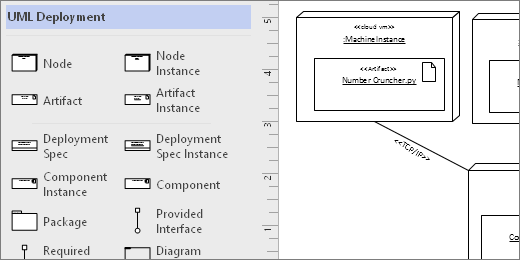
UML 配置図を作成してソフトウェア アーティファクトのノードへの配置のアーキテクチャを表すことができます。 最初に、[UML 配置] テンプレートを開き、4 つのテンプレート オプションの中からいずれか 1 つを選びます。 [UML 配置] ステンシルが、UML 2.5 標準に準拠した図形と共に表示されます。
UML 配置図を開始する
- Visio を起動します。 または、既にファイルを開いている場合は、[ ファイル>新しい] をクリックします。
- [カテゴリ>ソフトウェアとデータベース>UML デプロイ] に移動します。
- 空白のテンプレートを選択するか、3 つのスターター図面のいずれか 1 つを選択します。 目的のテンプレートを選んだら、[作成] をクリックします。
- 図の横に [図形] ウィンドウが表示されるはずです。 表示されない場合は、[ 表示>タスク ウィンドウ] に移動し、[ 図形] が選択されていることを確認します。 それでも表示されない場合は、左側の [図形ウィンドウの展開 ] ボタン [
![図形ウィンドウの展開] ボタン](media/visio-2016-expand-shapes-window.png) をクリックします。
をクリックします。 - [表示] タブで、[接続ポイント] の横のチェック ボックスがオンになっていることを確認します。 これで、図形の接続を開始すると、接続ポイントが表示されます。
- 次に、図に取り込みたい図形を、[図形] ウィンドウからページにドラッグします。 テキスト ラベルの名前を変更するには、ラベルをダブルクリックします。
ノードのインスタンスと成果物
用途
- 実行時の計算デバイスまたは物理的デバイスのインスタンスを指定する場合は、ノード インスタンス図形を使用します。
- 成果物インスタンス図形をノード インスタンス図形に挿入して成果物を配置します。
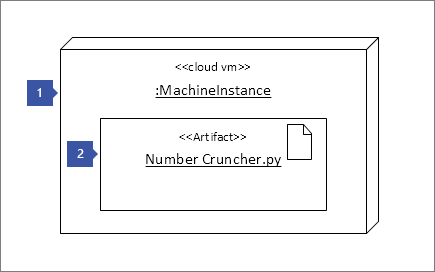
手順 1
まず、ノード インスタンス図形をページにドラッグし、次に図形のハンドルをドラッグして図形のサイズを大きくします。
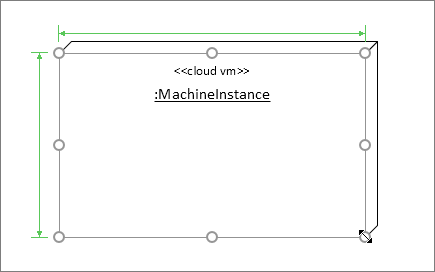
手順 2
成果物インスタンス図形をドラッグして、大きい方のノード図形内に配置します。 緑色で強調表示されると、小さい方の図形が大きい方のノード図形内に取り込まれたことになります。 この時点から、ノード図形が移動すると、それに含まれている成果物も同様に移動します。
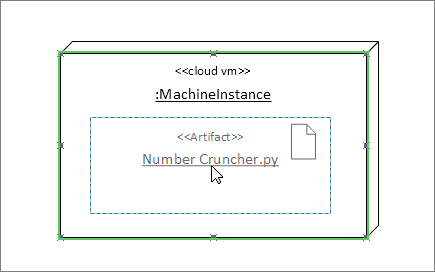
その他のコンテナー図形
[UML 配置] ステンシルで使用できるコンテナー図形は他にもあります。 それらは、ノード インスタンス図形のように動作します。 つまり、それらのコンテナー上に図形をドロップすると、図形は接着され、コンテナーと一緒に移動するようになります。 ここでは、配置図のコンテナー図形として最も一般的なものをいくつか紹介します。
階層ノード
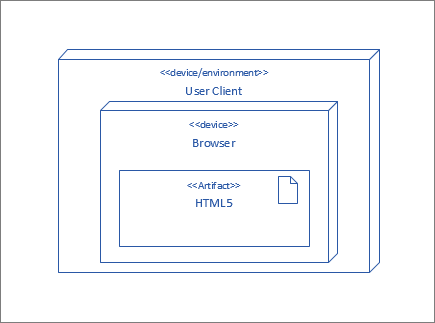
ノードを階層的に表示する場合は、複数のノード図形を互いにネストします。
パッケージ図形
フォルダーのように要素を含んでいることを表す必要がある場合は、パッケージ図形を使用します。

図の概要
すべての図形を 1 つのフレームで囲む場合は、図の概要を使用します。

コネクタのヒント
直線コネクタ
コネクタが方向を変える回数が多すぎる場合は、コネクタを右クリックし、[直線コネクタ] をクリックします。
多重度の表示
必要に応じて、コネクタを右クリックし、[多重度の表示] を選択します。 これにより、4 つのテキスト ボックスが表示され、詳細情報を追加できるようになります。 必要ないテキスト ボックスがある場合は、該当するものを削除します。
コネクタの種類の変更
コネクタの種類を変更することができます。 たとえば、"関連付け" から "方向付き関連付け" に変更することができます。 コネクタを右クリックし、[コネクタの種類の設定] をクリックします。
ポイント接続ではなく、動的な接続を行う
図形の移動が多い場合は、ポイント 接続ではなく動的接続 を作成することを検討してください。
コネクタでテキストを移動または回転する
コネクタ上でテキストを回転または移動することが必要になると考えられます。 その手順は次のとおりです。
- ページの空白領域をクリックし、選択されているものがあれば、選択を解除します。
- [ホーム] タブの [ツール] グループで、[テキスト ブロック] ツールの [
![テキスト ブロック] ボタン](media/vs15-textblock.png) をクリックします。
をクリックします。
- 回転または移動したいテキストが存在しているコネクタをクリックします。
- テキスト ブロックをドラッグして移動するか、回転ハンドルの
 を使用して回転します
- 完了したら、[ポインター ツール] ボタン [
![ポインター] ボタン](media/pointerps.gif) をクリックします
をクリックします
[ポインター ツール] ボタン [に戻ると、テキストは図形に対して同じ位置を保持します。
[ポインター ツール ポインターを使用してテキストをドラッグすると、図形も移動します。 図形とは別にテキストを移動するには、テキスト ブロック ツールの [ に戻ります。
コンポーネント図形
用途
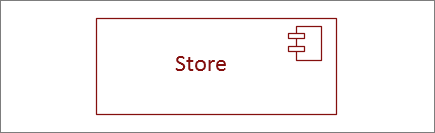
システムまたはアプリケーションの各機能ユニットでコンポーネント図形を使用します。
ステレオタイプを表示または非表示にする
図形を右クリックして、ステレオタイプ ラベルを表示または非表示にします。
![右クリック メニュー、[ステレオタイプの表示] コマンド、 <<コンポーネント>> テキスト ラベル](media/visio-2016-component-stereotype.png)
インターフェイス図形
用途
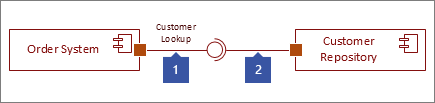
- クラス/インターフェイスの実現を指定する場合は、提供インターフェイス図形を使用します。
- クラス/インターフェイスに対する依存関係を指定する場合は、要求インターフェイスを使用します。
手順 1
提供インターフェイス図形をページにドラッグし、ポートの四角形と接続ポイントをつなげます。 接続ポイントの周囲が緑色で強調表示されたら、接続されたことになります。
手順 2
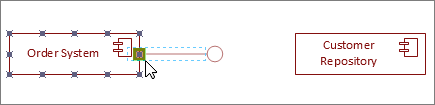
要求インターフェイス図形をページにドラッグし、同様にポートの四角形と接続ポイントをつなげます。 接続ポイントの周囲が緑色で強調表示されたら、接続されたことになります。
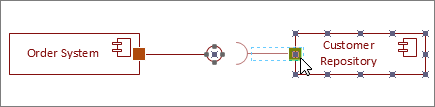
手順 3
提供インターフェイスと要求インターフェイスを互いに接続するには、まず、必須インターフェイス図形を選択します。 次に、黄色のハンドルを探します。
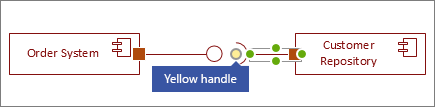
手順 4
黄色のハンドルをドラッグして、提供インターフェイスと接続します。
