
Visio の [図形の描画] ツールを使用すると、図形を目的の正確なサイズに描画できます。
Visio の四角形、楕円、円弧、フリーフォーム、および鉛筆の図形を使用して、独自のカスタム図形を作成できます。
新しい図形に塗りつぶしの色を適用できるようにするには、閉じた図形を作成する必要があります。 [四角形] ツールまたは [楕円] ツールを使用すると、閉じた図形が自動的に取得されます。 既定では、閉じた図形は単色で塗りつぶされます。
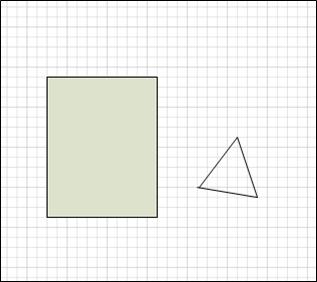
この例では、四角形は単色で塗りつぶされているため、閉じた図形です。 三角形は単色で塗りつぶされておらず、図形を通して描画の背景が見えるため、閉じていないことがわかります。
目的に合ったトピックをクリックしてください
四角形または円を描画する
[ホーム] タブの [ツール] グループで、[四角形]
 形] ツールの横にある矢印をクリックし、次のいずれかの操作を行います。
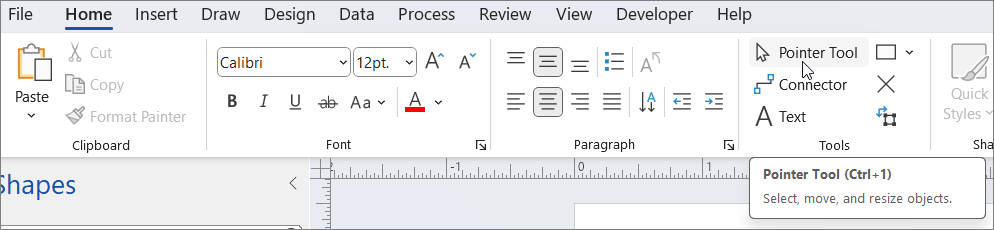
- 四角形を描画するには、[ 四角形] ツールを選択します。
- 円または楕円を描画するには、[ 楕円 ] ツールを選択します。
ドラッグして図面ページに図形を描画します。
通常の編集に戻すには、[ ツール] グループの [ ポインター
![] ボタン ツール](media/pointerps.gif) をクリックします。
をクリックします。
ユーザー設定の図形を描画する
[ホーム] タブの [ツール] グループで、[四角形]
形] ツールの横にある矢印をクリックし、次のいずれかの操作を行います。
- 直線を描画するには、[ 線 ] ツールを選択します。
- 変則図形を描画するには、[ フリーフォーム ] ツールを選択します。
- 曲線を描画するには、[ 円弧 ] ツールを選択します。
最初の線分を描画するには、図形を開始する位置をポイントし、線分が目的のサイズになるまでドラッグします。
- セグメントを描画すると、図形には頂点
 が表示されます。
- セグメントを描画すると、図形には頂点
2 つ目のセグメントを描画するには、最初のセグメントの頂点をポイントし、ドラッグします。
追加のセグメントを描画するには、追加した最後のセグメントの末尾にある頂点をポイントし、ドラッグして次のセグメントを描画します。
注
セグメントを元に戻すには、Ctrl+Z キーを押します。 セグメントは、描画されたときとは逆の順序で削除されます。
図形を閉じるには、最初のセグメントの先頭にある頂点の上に作成した最後のセグメントの端点をドラッグします。 形状が不透明になり、閉じた形状であることがわかります。
通常の編集に戻るには、[ ホーム ] タブの [ツール] グループで、[ ポインター] ツールの
をクリックします。
図形を編集する
Visio のほとんどの図形は、図形内のセグメントの追加、削除、および形状変更によって編集できます。
図形からセグメントを削除する
- [ホーム] タブの [ツール] グループで [四角形] の横にある矢印をクリックします [をクリックし、[鉛筆ツール] 鉛
 をクリックします。
- セグメントを削除する図形を選択し、削除する をクリックして、Del キーを押します。
図形にセグメントを追加する
- [ホーム] タブの [ツール] グループで [四角形] の横にある矢印をクリックします [をクリックし、[鉛筆ツール] 鉛をクリックします。
- セグメントを追加する図形を選択し、セグメントを追加する場所をポイントして、Ctrl キーを押しながらクリックします。
図形をクリックした場所に新しい頂点が表示され、新しいセグメントが作成されます。
図形の形状を変更する
- [ホーム] タブの [ツール] グループで [四角形] の横にある矢印をクリックします [をクリックし、[鉛筆ツール] 鉛をクリックします。
- 図形を選択し、移動する をクリックして、頂点を新しい位置にドラッグします。
新しいマスター シェイプを作成する
カスタム図形をマスター シェイプにすることで、他の図面で再利用できます。 カスタム図形をマスター シェイプにするには、次の手順を実行します。
- [図形] ウィンドウで、[その他の図形] をクリックしてカスタム ステンシルを選択するか、[新しいステンシル (米国単位)] または [新しいステンシル (メートル法)] を選択して新しいカスタム ステンシルを作成します。
- 図面ページでカスタム図形を選択し、[ 図形 ] ウィンドウ内の新しいステンシルにドラッグします。
- 新しいマスター シェイプの名前を変更するには、図形を右クリックし、[ マスター名の変更] を選択して、新しいマスター シェイプの名前を入力します。
- [ 図形] ウィンドウのカスタム ステンシルで、[ 保存 ] をクリックして、新しいマスター シェイプを使用してカスタム ステンシルの変更を保存します。
新しいマスター シェイプを作成する方法の詳細については、「 図形を作成する 」または 「マスター シェイプを編集する」を参照してください。
![[図形の描画] オプションは、Visio for the web の [挿入] タブにあります。](media/visioonline-inserttab-drawshapesmenu.png)
![[図形の描画] メニューには、5 つのオプションがあります。](media/visioonline-drawshapes-options.png)