ほとんどの種類のイメージ ファイルを Visio ダイアグラムに挿入できます。 通常の図として表示されますが、接続ポイントなど、Visio 図形に含まれる一部の機能はありません (ただし、コネクタを使用して他の図形に接続することはできます)。
警告
現時点では、Visio Plan 2、Visio 2021、Visio 2019 の Visio デスクトップ アプリで、画像関連の問題が発生しています。 特定の拡張メタファイルまたはグラフを挿入すると、Visio の実行が突然停止する可能性があります。 特定の拡張メタファイルまたはグラフで Visio ファイルを開くと、Visio の実行が突然停止する可能性もあります。 この問題は、2022 年 2 月の更新後に開始されました。 修正プログラムは、2022 年 3 月の更新プログラムで実施される予定です。 その間、回避策として、 File>Options>Advanced に移動し、[ 拡張メタファイルの最適化を無効にする] をオンにできます。
図を挿入する
Visio Plan 2は、他の Office アプリでも利用できる、ストック写真や切り取り写真、アイコン、ステッカーのライブラリであるプレミアム イラストをサポートしています。
[挿入] タブの [図] グループで、[アイコン] を選択するか、[図] >[画像のストック] を選択します。
ストック イメージ、カットアウト People、アイコン、ステッカーから 1 つ以上の項目を選択します。
ヒント
コレクションの上部にある [検索] ボックスを使用して、関連する画像を見つけます。 または、[検索] ボックスの下にあるサブジェクト領域タグを選択して、関連する画像を表示します。
[挿入] を選択します。
画像がページに挿入されたら、それを選択し、目的の位置にドラッグします。
画像を挿入する
[ 挿入 ] タブの [ 図 ] グループで、[ 図] > [図 ] または [ オンライン画像] を選択します。
Bingの画像やクリップ アートを使用する場合は、 著作権を尊重する責任があり、 Bingのライセンス フィルター は、使用する画像を選択するのに役立ちます。
挿入する図を探して図のファイルをクリックし、[開く] をクリックする (図が PC 上にある場合) か、[挿入] (図がオンライン上にある場合) をクリックします。
グラフィック画像として Visio の図面にインポートした一部のファイルは、メタファイルとして表示されます。 ただし、.bmp、.jpg、.pcx などのビットマップ ファイルは、Visio の図面にインポートした後もビットマップのままです。
Premium ライブラリから画像を選択したり、ローカル デバイスから画像を見つけて挿入したり、Web から画像を選択したりできます。 たとえば、ローカル フォルダー内の公式の会社のロゴをネットワーク ダイアグラムに追加したり、個人用タッチ用の透明な背景を持つカットアウトユーザーを追加したりできます。 さまざまなファイル形式がサポートされています。 各画像のサイズは最大 6 MB です。
ストック画像またはステッカーを追加する
編集のために図面を開きます。
リボンの [ 挿入 ] タブで、[ ストック イメージ] を選択します。
ストック イメージ、カットアウト People、またはステッカーから 1 つ以上の項目を選択します。
ヒント
コレクションの上部にある [検索] ボックスを使用して、関連する画像を見つけます。 または、[検索] ボックスの下にあるサブジェクト領域タグを選択して、関連する画像を表示します。
[挿入] を選択します。
画像がページに挿入されたら、それを選択し、目的の位置にドラッグします。
デバイスから画像を追加する
- 編集のために図面を開きます。
- リボンで、[ 挿入>Pictures
 する] を選択します。
- [ ファイルの挿入 ] ダイアログ ボックスで、[ ファイルの選択] をクリックし、画像を見つけて、[ 開く] を選択します。
画像は、図面に追加されます。 画像を別の場所にドラッグすることができます。
Web から画像を追加する
編集のために図面を開きます。
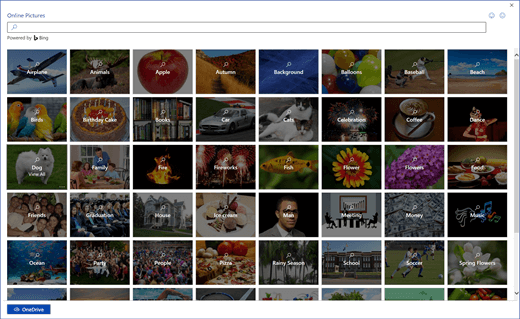
リボンで、[挿入] >[オンライン画像]  ] を選択します。
Bingの画像やクリップ アートを使用する場合は、 著作権を尊重する責任があり、 Bingのライセンス フィルター は、使用する画像を選択するのに役立ちます。
[Bing検索] ウィンドウで、検索語句を入力して画像を検索するか、カテゴリをクリックして参照します。
目的の画像を選択し、[挿入] を選択します。
画像は、図面に追加されます。 画像を別の場所にドラッグすることができます。
図を修正する
画像が挿入された後で、必要な調整を行うことができます。
編集のために図面を開きます。
画像を選択します。
次の操作のいずれか、または複数の操作を行います。
画像の移動、サイズ変更、切り取り、コピー、および貼り付けは図形と同じ方法で行います。 詳細については、「 Visio for the Web で図形を選択、コピー、移動する」を参照してください。
サイズを変更するには、辺や角に表示される選択ハンドルのうちの 1 つをドラッグします。 詳細については、「 Visio for the Web で図形のサイズ、回転、順序を変更する」を参照してください。
図に罫線を追加できます。 まず、画像が選択されていることを確認します。 次に、リボンの [図] タブで、[図形のアウトライン] [図形のアウトライン]  の横にある下向きの矢印を選択し、色と線の太さまたはスタイルを選択します。
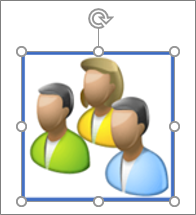
図を回転するには、[図] >[回転]  を選択し、[右に回転] を 90° または [左 90 度回転] を選択します。 また、画像上の 回転 ハンドル
  を、画像を回転する方向にドラッグすることもできます。
画像を前方または後方に送信するには、[図] タブを選択し、[前方] ボタンまたは [後方] ![ボタンと [後方] ボタン](media/visioonline-picturetab-forwardandbackwardbuttons-001.png) を選択し、[Bring ...] または [Send ...] オプションのいずれかを選択します。
を選択し、[Bring ...] または [Send ...] オプションのいずれかを選択します。
画像に代替テキストを追加するには、画像を選択し、[図>Alt Text![The Alt Text]\(代替テキスト\) ボタン を選択します。](media/visioonline-picturetab-alttextbutton-001.png)
[ 挿入 ] タブの [ 図 ] グループで、[ 図 ] または [ オンライン画像] を選択します。
Bingの画像やクリップ アートを使用する場合は、 著作権を尊重する責任があり、 Bingのライセンス フィルター は、使用する画像を選択するのに役立ちます。
挿入する図を探して図のファイルをクリックし、[開く] をクリックする (図が PC 上にある場合) か、[挿入] (図がオンライン上にある場合) をクリックします。
グラフィック画像として Visio の図面にインポートした一部のファイルは、メタファイルとして表示されます。 ただし、.bmp、.jpg、.pcx などのビットマップ ファイルは、Visio の図面にインポートした後もビットマップのままです。
関連項目
ビデオ: Visio に画像を挿入する
Visio for the Web ヘルプ
Web 用 Visio で図面を表示、作成、編集する
