Microsoft には、Excel データに基づいて図を作成する 2 つの方法があります。
- Visio デスクトップ アプリでのみ使用できるデータ ビジュアライザー。 これにより、Excel で Visio フローチャートを設計することができ、Visio Plan 2 ライセンスが必要です。 このデータ ビジュアライザー ツールの使用方法については、この記事を引き続き参照してください。
-
データ ビジュアライザー アドイン。Excel on PC、Mac、および Microsoft 365 職場または学校アカウントを持つブラウザーで使用できます。 これにより、Visio ライセンスを持たずに、Excel で Visio フローチャートまたは組織図を設計できます。 このアドインについては、「 Visio Data Visualizer アドインを使用して Excel でダイアグラムを作成する」を参照してください。
Data Visualizer でウィザードを使用する
[データからダイアグラムを作成] ウィザードを使用すると、Excel ブックから詳細で洗練された Visio フローチャートを作成できます。 ウィザードの手順を実行して、各手順で不明な点がありましたら、このヘルプ情報を参照してください。 データ ビジュアライザーの詳細については、「データ ビジュアライザーのダイアグラムを作成する」を参照してください。
データからダイアグラムを作成ウィザードを使用する機能は、Visio Plan 2でのみ使用できます。 Visio でデータ ビジュアライザー テンプレートを起動すると、ウィザードが自動的に起動します。 これらのテンプレートは、[ ファイル>New>Templates>Flowchart をクリックするか、[テンプレート] 検索ボックスで data visualizer を検索できます。
使用している Visio のバージョンがわからない場合は、[ファイル>Account>Visio について] を選択します。 サブスクリプション バージョンの Visio の詳細については、「Visio Plan 2」を参照してください。
メモデータからのダイアグラムの作成ウィザードが表示されない場合、または作業の開始に関するその他の質問がある場合は、「Data Visualizer のよく寄せられる質問」を参照してください。
Excel ブックに接続して図を作成する
ウィザードのこのページを使用して、作成する Visio フローチャート 図の種類、Excel ブック、Visio ダイアグラムの作成に使用する列と行を含む Excel テーブルを指定します。 多くの場合、サンプルの Excel データ テンプレートに基づいて Excel ブックを作成する方が簡単です。これは、テンプレート プレビューでリンクを選択することで開くことができます。 独自のカスタム Excel テンプレートを取得し、後続の手順でマッピングを指定し、ダイアグラムを自動的に作成することもできます。
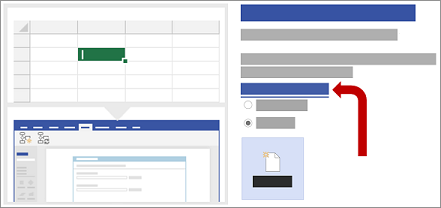
この例で使用されている Excel のサンプル テンプレートを参照する場合は、次のリンクから Excel のサンプル テンプレートをダウンロードできます。
注
このページの 3 つのオプションはすべて必須です。
[データから作成するダイアグラムを選択してください] で、次のいずれかを選びます。
-
基本フローチャート
-
部門連係フローチャート (横)
-
部門連係フローチャート (縦)
[Excel ブックの選択] で、次のいずれかの操作を行います。
- 下方向矢印キーを押して、最近使用したブックの一覧を表示します。
- [参照] を選んでブックを選びます。
[ブックのテーブルまたはユーザー指定の範囲を選択] で、次のいずれかの操作を行います。
- ブックのテーブル名の一覧から選びます。
- データの範囲を指定するには、[範囲の選択] を選びます。
Excel テーブルを作成できない場合または指定できない場合は、列見出しと値を含むセルの範囲を使用します。
ヒントダイアグラムとデータが同期された状態に保つには、ユーザー指定の範囲ではなく、Excel テーブルを使用してください。
次のいずれかの操作を行います。
- 他のウィザード ページの既定値をそのまま使用するには、[完了] を選びます。
- 図面の作成方法をカスタマイズするには、[次へ] を選びます。
図面で部門とフェーズを作成するデータの列を選びます。
ウィザードのこのページを使用して、部門連携フローチャート図面の部門値またはフェーズ値を含む列をマッピングします。 ウィザードの最初のページで図面の種類として [基本フローチャート] を選んだ場合、このページは表示されません。 左側の [使用可能な列] ウィンドウには、Excel テーブルのすべての列が含まれています。 右側の画像は、マッピングが図面に与える影響を表しています。
注
このページで必須のオプションは [職務またはレーン] のみです。
[マッピング] で次の手順を実行します。
[ 関数] または [スイムレーン (必須)] で、[使用可能な 列 ] ペインから列名をドラッグするか、ドロップダウン リストから列名を選択します。
この列の値は、図面で部門を作成するときに使用されます。 少なくとも 1 つの値を指定する必要があります。
[フェーズまたは時間帯] の [使用可能な列] ウィンドウの列名をドラッグするか、ドロップダウン リストから列名を選びます。
この列の値は、図面でフェーズを作成するときに使用されます。
[その他のオプション] を選び、[作成するデータからの列の値の順序を維持する] で次の手順を実行します。
- [職務またはレーン] を選びます。
- [フェーズまたは時間帯] を選びます。
オプションを選ぶと、Excel テーブルの表示順と同じ順序で図面に部門またはフェーズが作成されます。 このオプションは、部門とフェーズが指定した順序で一貫して表示されるようにする場合に使用します。
必要に応じて [すべてクリア] を選んで、ページ上のすべてのオプションをリセットすることができます。
図面にプロセスの手順/アクティビティを作成するデータの列を選びます。
ウィザードのこのページでは、[プロセス ステップ ID]、[説明]、[図形の種類]、[代替テキストの説明] 値を含む列をマッピングします。 左側の [使用可能な列] ウィンドウには、Excel テーブルのすべての列が含まれています。 右側の画像は、マッピングが図面に与える影響を表しています。
注
このページで必須のオプションは [プロセス ステップ ID] のみです。
[マッピング] で次の手順を実行します。
- [プロセス ステップ ID またはアクティビティ ID (必須)] の [使用可能な列] ウィンドウの列名をドラッグするか、ドロップダウン リストから列名を選びます。
この列は必須であり、この列の値は一意である必要があります。
- [プロセス ステップまたはアクティビティの説明] の [使用可能な列] ウィンドウの列名をドラッグするか、ドロップダウン リストから列名を選びます。
この列の値は、図面の図形テキストとして表示されます。
- [プロセス ステップまたはアクティビティの図形の種類] の [使用可能な列] ウィンドウの列名をドラッグするか、ドロップダウン リストから列名を選びます。
この列は、次のウィザードのページで図形の種類マッピングを定義するために使用されます。
- [ユーザー補助] の [使用可能な列] ウィンドウの列名をドラッグするか、ドロップダウン リストから列名を選びます。
この列は、図形の [代替テキストの説明] の作成に使用されます。
既定で、代替テキスト (Alt テキスト) は図形に追加されません。 図形に代替テキストを追加するには、Alt キー値を含む Excel テーブルに列を追加します。 Alt テキストが正しく追加されたことを確認するには、図形を右クリックし、[図形の書式設定] を選択し、[サイズ] & [プロパティのサイズ]  ] を選択します。
- 必要に応じて [すべてクリア] を選んで、ページ上のすべてのオプションをリセットすることができます。
[図形の種類] に表示されている各値に適した図形を選ぶ
ウィザードのこのページを使用して、さまざまな値を [ 図形の種類 ] 列に割り当てることで、フローチャートで使用する図形をカスタマイズします。
- 左側の [図形の種類] ウィンドウには、このウィザードの前のページにある [プロセス ステップまたはアクティビティの図形の種類] オプションで指定した列から派生する図形の一覧が表示されます。 既定の列は [図形の種類] です。
- 中央にある [図形] ウィンドウには、各図形と [図形の種類] 列の各値のマッピングの一覧が表示されます。 各図形の種類に異なる図形を指定することができます。 たとえば、異なる図形を使用するフローチャートの基準に準拠して、Excel データを表す場合があります。 図形を指定しない場合、既定の図形は [プロセス] です。
- 右側の [基本フローチャート用図形] ウィンドウには、[図形の種類] 列に選ぶ種類を決めるときに役立つ、使用可能な図形の一覧が表示されます。
- 任意のステンシルを追加して図形をカスタマイズするには、[その他の図形] を選択します。
[図形] で次の手順を実行します。
- 変更する図形ごとに、[図形の種類] ウィンドウの列名をドラッグするか、ドロップダウン リストから列名を選びます。
- 必要に応じて [すべてクリア] を選んで、ページ上のすべてのオプションをリセットすることができます。
プロセスの手順/アクティビティを接続するデータの列を選ぶ
ウィザードのこのページを使用して、どの列が、フローチャート図形のフローチャート シーケンスと分岐を示しているかをマッピングします。 左側の [使用可能な列] ウィンドウには、Excel テーブルのすべての列が含まれています。 右側の画像は、マッピングが図面に与える影響を表しています。
[マッピング] で次の手順を実行します。
[プロセス ステップまたはアクティビティを接続する方法を指定する] で次のいずれかを選びます。
-
列を使用して接続する フローチャート シーケンスの次の図形に接続するために使用する列を指定します。 既定では、これは [次のステップ ID ] 列です。
-
連続的に接続する: Excel テーブルの行の順序 (上から下へ) で接続することを指定します。
図面コンテナー内で加えた変更 (コネクタなど) は、図面を更新すると失われます。
-
接続しない 接続のない図形を作成します。
大事な[デザイン]、[ソース データの更新] の順に選択したときにデータ値の順序が失われないようにするには、[連続接続] ではなく [Connect using column]\(接続を使用して接続\) を選択し>[ソース データの更新]を選択し、[ソース データの更新] ダイアログ ボックスで [上書き] を選択します。
[マッピングされた列ごとに識別されたリレーションシップを指定する] で次のいずれかを選びます。
-
次の手順 [列 設定を使用して接続 ] で指定した列がフローチャート シーケンスの次の図形を表す場合は、このオプションを選択します。 これは既定のアクションです。
-
前の手順 [列 設定を使用して接続 ] で指定した列がフローチャート シーケンスの前の図形を表す場合は、このオプションを選択します。
[区切り文字] で、分岐処理を示す数値を区切る文字として、次のいずれかを選びます。
-
なし
-
コンマ (,)
-
セミコロン (;)
-
コロン (:)
-
Space ( )
ボックスに文字を入力して、カスタムの区切り文字を定義することもできます。
[コネクタのラベル] の [使用可能な列] ウィンドウの列名をドラッグするか、ドロップダウン リストから列名を選びます。
この列は、他の図形に分岐する図形のコネクタの線にラベルを指定するために使用します。
必要に応じて [すべてクリア] を選んで、ページ上のすべてのオプションをリセットすることができます。
