図形を追加する
- [図形] ウィンドウでカテゴリを選択します。
[その他の図形]、[クイック図形] などを選択します。 - 図形を選択し、図面ページにドラッグします。
![電気工学図用の [図形] ウィンドウのスクリーンショット。](../media/visio-shapespane.png)
図形を追加して自動的に接続する
- 図形をポイントして、図形の周囲にオートコネクト矢印が表示されるまでそのままにします。
[自動接続] 矢印が表示されない場合は、[ 表示>AutoConnect] を選択します。 - 図形を追加する方向を指している矢印をポイントし、ミニ ツールバーから図形を選択します。
ミニ ツールバーに表示されていない図形が必要な場合、[図形] ウィンドウからオートコネクト矢印に図形をドラッグします。
![[図形] ウィンドウと、図形、オートコネクト矢印、およびミニ ツールバーが表示された図面ページのスクリーンショット。](../media/visio-addshape.png)
図形を関連付ける
- [ ホーム>Connector] を選択します。
- 図形から別の図形にコネクタをドラッグします。
- 作業が完了したら、[オブジェクト選択ツール] をクリックします。

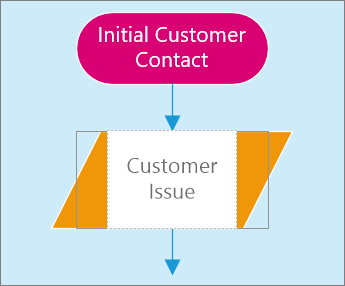
図形にテキストを追加する
- 図形を選択します。
- テキストを入力します。
- 作業が終了したら、図形の外側をクリックし、Esc キーを押します。