
図形を書式設定する
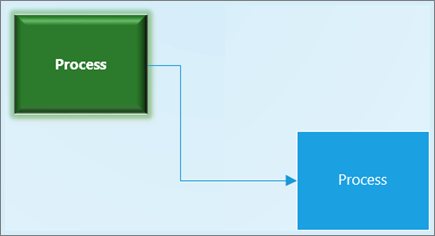
- 書式設定する図形を選びます。
- [ホーム] タブでオプションを選びます。
- 図形のスタイル - スタイルを選択します。
- 塗りつぶし - 色を選択するか、[塗りつぶしなし] または [その他の色] を選択します。 [オートフィル オプション] を選択すると、すべてのオプションが表示されます。
- 線 - 色、太さ、または線の種類を選択します。 [線のオプション] を選択すると、すべてのオプションが表示されます。
- 効果 - 効果を選択します。[影]、[反射]、[光彩]、[ぼかし]、[面取り]、または [3-D 回転] を選択できます。
![Visio の [図形の書式設定]](../media/visio-format-shape.png)
図面ページにテキストを追加する
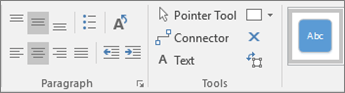
- [ ホーム>
 テキスト ] を選択するか、Ctrl + 2 キーを押します。
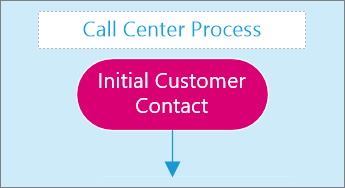
 - ドラッグしてテキスト ボックスを描画します。
- テキストを入力します。
- テキスト ボックスの外側をクリックするか、Esc キーを押します。
- [ ホーム>
 ポインター ツール ] を選択するか、テキストの追加が完了したら Ctrl + 1 キーを押します。
詳細については、「Visio でテキストを追加、編集、移動、または回転する」を参照してください。
テーマとバリエーションを適用する
Visio 図面に洗練された外観を指定します。
- [デザイン] タブの [テーマ] のいずれかを選択します。
各テーマ上にカーソルを置くと、プレビューが表示されます。 - いずれかのバリエーションを選びます。
[ その他] すると、その他の テーマ と バリアントが表示されます。
![Visio の [テーマ] リボン](../media/visio-themes.png)
![Visio の [バリエーション] リボン](../media/visio-variants.png)
背景を選択する
- [ デザイン>バックグラウンド] を選択します。
- 背景を選択します。
- 塗りつぶし
- グラデーション (縦方向)、グラデーション (横方向)、グラデーション (角)、グラデーション (中央)
- 世界地図
- ネオン
- Flow
- テクノロジー
- 通貨
テーマとバリエーションに応じて背景色が変更されます。
