
注
Windows 10のサポートは 2025 年 10 月 14 日に終了しました
- 2025 年 10 月 14 日以降、Windows Update を介した Windows 10 の無料ソフトウェア更新プログラム、テクニカル サポート、セキュリティ修正プログラムが、Microsoft から提供されなくなります。 お使いの PC は引き続き機能しますが、Windows 11 に移行することを推奨します。
- 詳細情報
概要
この記事では、Windows デバイスのハードウェアを変更した後のWindows 11へのアップグレードについて説明します。 ハードウェアの変更は、アップグレードの適格性Windows 11影響する可能性があります。 [設定] で更新された資格を確認するには、いくつかの手順を実行する必要があります。
この記事は、PC 正常性チェック アプリと [設定] の [Windows Update] ページのメッセージが一致しない場合にも適用される場合があります。
デバイスにハードウェアを変更した後、デバイスがWindows 11の要件を満たしているかどうかを確認する最も簡単な方法は、PC 正常性チェック アプリを使用することです。
PC 正常性チェック アプリをダウンロードしてインストールします。 PC 正常性チェック アプリは、次のリンクからダウンロードできます。
 の開始] メニューを右クリックし、[
 ] を選択します。
[ 検索するには、ここに入力します
に、次のように入力します。pc health check
[ 最適な一致] で、結果の一覧から [PC 正常性チェック ] を選択します。
開いた [PC 正常性チェック ] ウィンドウで、[ 今すぐ確認 ] ボタンを選択します。
Windows Updateが資格情報を更新するには、最大で 24 時間かかることがあります。 適格性情報がタイムリーに更新されていない場合は、適格性評価Windows 11手動で更新できます。
注
デバイスのハードウェアをサポートされているハードウェアに変更しても、必ずしもデバイスがすぐにWindows 11提供されるとは限りません。 アップグレードは、ハードウェアの適格性、信頼性メトリック、デバイスの年齢、およびその他の要因を考慮するインテリジェンス モデルに基づいて、時間の経過と共に市場内デバイスにロールアウトされます。 Microsoft は、高品質のエクスペリエンスを確保しながら、できるだけ早くアップグレードするオファーをロールアウトする予定です。
Windows 11 の適格性評価を手動で更新する方法
適格性評価Windows 11手動で更新するには、次のいずれかのオプションを選択します。
- タスク スケジューラを使用して適格性評価を更新します。
- 管理者のコマンド プロンプトから適格性評価を更新します。
タスク スケジューラを使用して更新する
-
の開始] メニューを右クリックし、[] を選択します。
[ 検索するには、ここに入力します
に、次のように入力します。task scheduler
[ 最適一致] で、結果の一覧から [タスク スケジューラ ] を選択します。
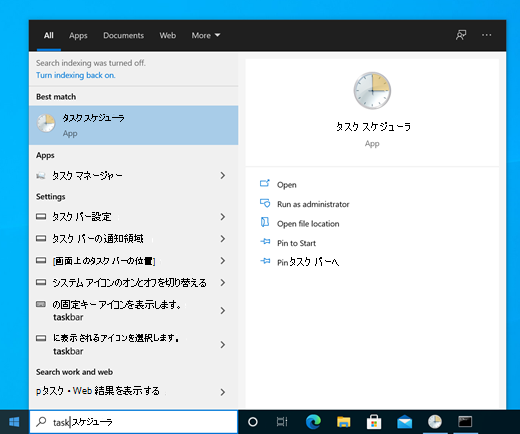
開いた [タスク スケジューラ] ウィンドウで、左側のナビゲーション ウィンドウを使用して、[ タスク スケジューラ ライブラリ>Microsoft>Windows>Application Experience] に移動します。
Microsoft Compatibility Appraiser タスクを右クリックし、[実行] を選択します。
注
"ユーザー アカウントにこのタスクを実行するためのアクセス許可がありません" という エラーが表示された場合は、管理者特権を持つアカウントでサインインするか、「 管理者コマンド プロンプトを使用して更新 する」セクションの手順に従います。
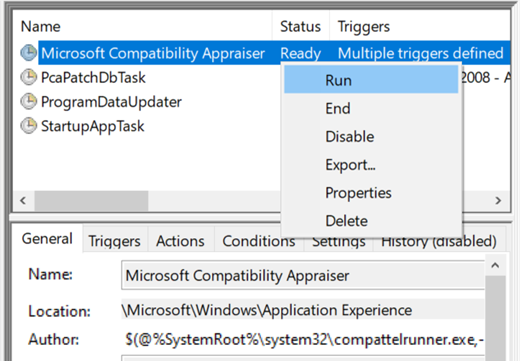
タスクが完了するまで待ちます。 タスクは、[ 状態] 列に [準備完了] と表示されたら完了します。 状態を更新するには、上部のナビゲーション メニューで [アクション>Refresh ] を選択します。
![タスク スケジューラで [アクション] > [更新] を選択します。](../../media/scheduler-action-refresh-png.png)
管理者コマンド プロンプトを使用して更新する
-
の開始] メニューを右クリックし、[] を選択します。
[ 検索するには、ここに入力します
に、次のように入力します。cmd
結果の一覧で、右側の [コマンド プロンプト] で [ 管理者として実行] を選択します。
[ユーザー アカウント制御] ウィンドウが表示されたら、[はい] ボタンを選択します。 [ユーザー アカウント制御] ウィンドウで管理者ユーザー名とパスワードを要求する場合は、管理者特権を持つアカウントのユーザー名とパスワードを入力し、[はい] ボタンを選択します。
表示される [ 管理者: コマンド プロンプト] ウィンドウで、次のコマンドを入力します。
schtasks.exe /Run /TN "\Microsoft\Windows\Application Experience\Microsoft Compatibility Appraiser"
Enter キーを 選択 してコマンドを実行します。
タスクが完了するまで数分待ちます。
更新された適格性評価の状態を表示するには:
[
の起動] を選択し、[設定![] >](../../media/settings.png) [セキュリティ同期 &>
[セキュリティ同期 &> Windows Update の更新] を選択します。
または
次のWindows Update ショートカットを選択します。
開いたWindows Update ウィンドウで、[更新プログラムの確認] ボタンを選択します。