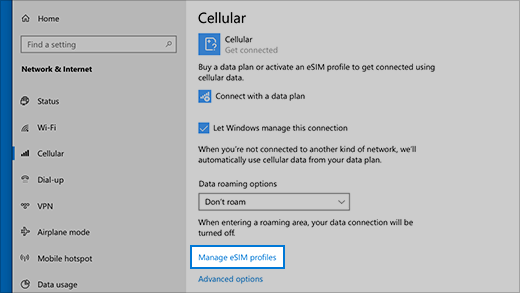
eSIM を使用すると、物理 SIM カードなしで携帯データ ネットワークを使用してインターネットに接続できます。 eSIM を使用すると、異なるプロファイルを使用して、携帯電話会社とデータ プランを切り替えることができます。
たとえば、1 つの携帯データネットワーク プランを仕事用に使用し、もう 1 つを個人用に使用できます。 旅行中は、サポートされている携帯電話会社からローカル データ プランを追加することで、接続が容易になります。
必要なソフトウェア
携帯ネットワーク接続をサポートする PC:PC で携帯ネットワークがサポートされているかどうかをチェックするには:
- [ Start>Settings>Network & internet] を選択します。
- 携帯ネットワーク ページを探します。 [携帯ネットワーク] が表示されている場合、PC は携帯ネットワーク接続をサポートします。
eSIM が選択されている PC:PC に eSIM があるかどうかをチェックするには:
- [ Start>Settings>Network & internet] を選択します。
- 「 この SIM を携帯データネットワークに使用する」を探します。
- ドロップダウン リストを選択し、eSIM、SIM2、または同様のオプションのチェックします。 携帯データネットワークに使用するには、eSIM を選択します。
eSIM プロファイル: eSIM プロファイルは、PC をモバイル ネットワークに接続します。 プロファイルが既にインストールされているかどうかをチェックするには:
- [ Start>Settings>Network & internet>Cellular>eSIM プロファイル] を選択します。
- 携帯電話会社またはorganizationからプロファイルが表示された場合は、接続する準備が整います。 そうでない場合は、以下のいずれかの方法を使用してプロファイルを追加します。
eSIM プロファイルの追加
eSIM プロファイルは、いくつかの方法で追加できます。 使用可能なオプションは、デバイス、Windows バージョン、携帯電話会社によって異なります。
- サポートされている携帯電話会社の Web サイトからプロファイルをダウンロードできます。
- organizationまたは携帯電話会社がプロファイルを既に追加している可能性があります。
- アクティブ化コードを入力するか、QR コードをスキャンして、プロファイルを手動で追加できます。
Web から eSIM プロファイルをダウンロードする
2602 より後の Windows バージョンを実行している場合は、サポートされている携帯電話会社から eSIM プロファイルをダウンロードできます。 オペレーターがプロファイルのダウンロードをサポートしていない場合は、以下で説明する他の方法のいずれかを使用します。
注
eSIM プロファイルのダウンロードをサポートするオペレーターの一覧については、「 モバイル アカウントに Windows PC を追加してオンラインにする」を参照してください。
プロファイルをダウンロードするには:
- 携帯電話会社の Web サイトに移動し、Windows で eSIM をアクティブ化するためのセクションを見つけます。
- アクティブ化中に、EID や IMEI などの携帯ネットワーク識別子を共有するように求められる場合があります。
- この情報は、信頼できる Web サイトとのみ共有します。
- メッセージが表示されたら、[Windows 設定] でダウンロードを確認します。
Windows は eSIM プロファイルをダウンロードしてインストールし、デバイスをモバイル ネットワークに接続します。
プロファイルがインストールされたことを確認するには:
- [ Start>Settings>Network & internet>Cellular>eSIM プロファイル] を選択します。
- 新しいプロファイルが一覧に表示されることを確認します。
使用可能なプロファイルを検索して eSIM プロファイルを追加する
- [Start>Settings>Network & internet>Cellular>eSIM プロファイルを選択します。
- [ 携帯電話会社から eSIM プロファイルを追加する] で、[ プロファイルの追加] を選択します。
- [ 使用可能なプロファイルの検索] を選択し、[ 次へ] を選択します。
- プロファイルが見つかったら、[ ダウンロード] を選択します。
- メッセージが表示されたら、携帯電話会社の確認コードを入力し、[ ダウンロード] を選択します。
- [ 続行] を選択して追加のプロファイルを検索するか、完了したら [閉じる ] を選択します。
ライセンス認証または QR コードを使用して eSIM を追加する
- [Start>Settings>Network & internet>Cellular>eSIM プロファイルを選択します。
- [ 携帯電話会社から eSIM プロファイルを追加する] で、[ プロファイルの追加] を選択します。
- [ 携帯電話会社から持っているアクティブ化コードを入力します>次へ] を選択します。
- デバイスのカメラを使用して QR コードをスキャンするか、ライセンス認証コードを手動で入力します。
- [アクティブ化コード] ボックスにアクティブ化コードが表示されます。 [次へ] を選択します。
- "このプロファイルをダウンロードしますか?" というダイアログ ボックスが表示されたら、携帯電話会社から受け取った確認コードを適切なボックスに入力し、[ダウンロード] を選択します。
- [Close] (閉じる) を選択します。
eSIM の接続と管理
eSIM プロファイルを作成したら、次の手順を実行すると、ネットワークの接続と管理に役立ちます。
eSIM プロファイルを使用して携帯データネットワークに接続する
- [Start>Settings>Network & internet>Cellular] を選択します。[SIM の挿入] が表示された場合は、[携帯データネットワーク データにこの SIM を使用する] で eSIM を選択します。
- [eSIM プロファイル] を選択し、目的のプロファイルを選択し、[使用] を選択します。
- [ はい ] を選択 すると、データ プランの携帯データネットワーク データが使用され、料金が発生する可能性があります。続行しますか?
- これで携帯データ ネットワークに接続されます。
eSIM プロファイルを切り替える
PC に複数のプロファイルをインストールした場合は、それらのプロファイルを切り替えることで、異なる携帯電話会社とデータ通信プランを利用できます。
- [Start>Settings>Network & internet>Cellular>eSIM プロファイルを選択します。
- [ 携帯データネットワークデータのプロファイル] で、使用を停止するプロファイルを選択し、[ 使用停止] を選択します。
- [この携帯ネットワークから切断されます] で [ はい] を 選択 します。続行。
- 使用する他のプロファイルを選択し、[ 使用] を選択します。
プロファイルを削除する
プロファイルが不要になった場合にのみ、プロファイルを削除します。 プロファイルを削除する場合は、後でもう一度追加するために携帯電話会社に問い合わせる必要がある場合があります。
- [Start>Settings>Network & internet>Cellular>eSIM プロファイルを選択します。
- [ 携帯データネットワークのプロファイル] で、プロファイルを選択します。
- [ 削除] を選択し、[ はい ] を選択して確定します。
注
PC がorganizationによって管理されている場合は、組織のポリシーのために eSIM プロファイルを削除できない可能性があります。


![]](../../media/info.png)