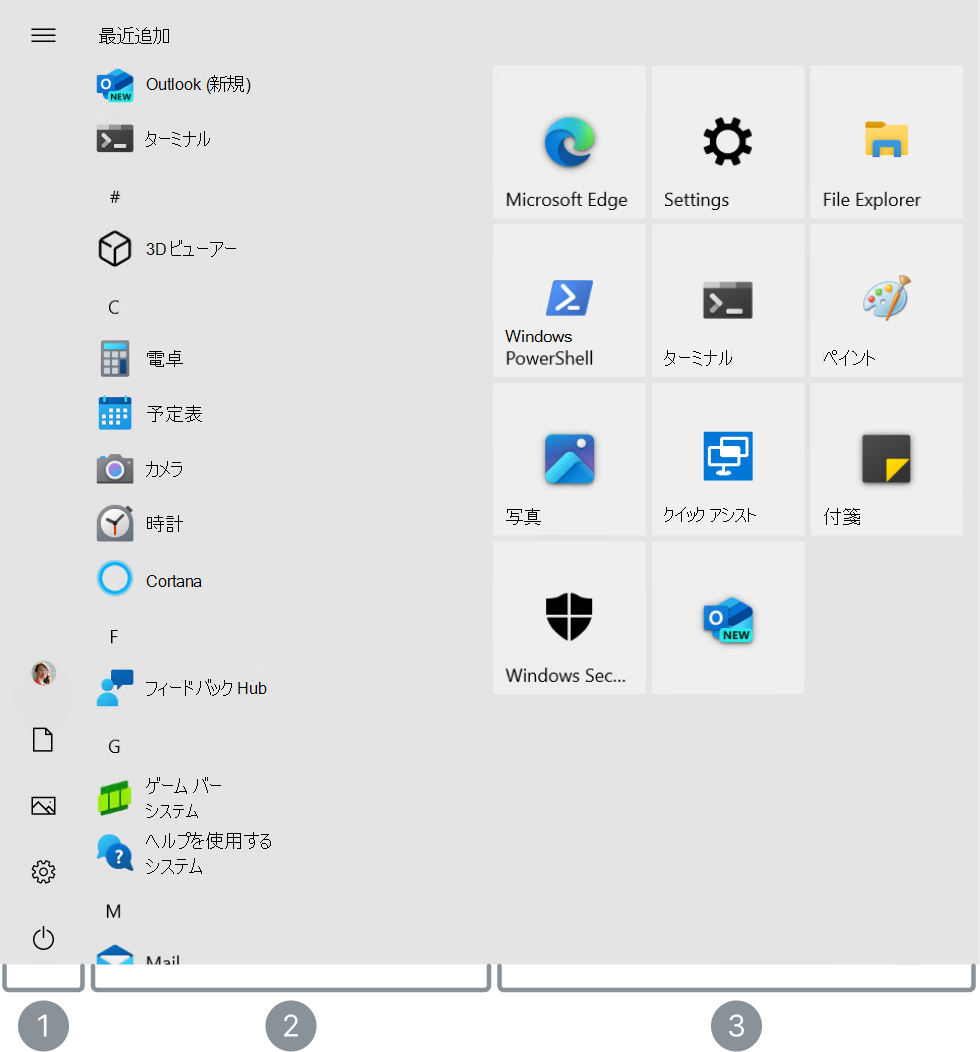
Windows スタート メニューはオペレーティング システムの重要な機能であり、アプリ、設定、ファイルにすばやくアクセスできます。 強力な検索機能が含まれており、お気に入りのアプリ、フォルダー、Web サイトをピン留めして簡単にアクセスできます。 カスタマイズ オプションを使用すると、ピンをグループに整理し、好みに合わせてスタート メニューのレイアウトを変更できます。
スタート メニューの構造
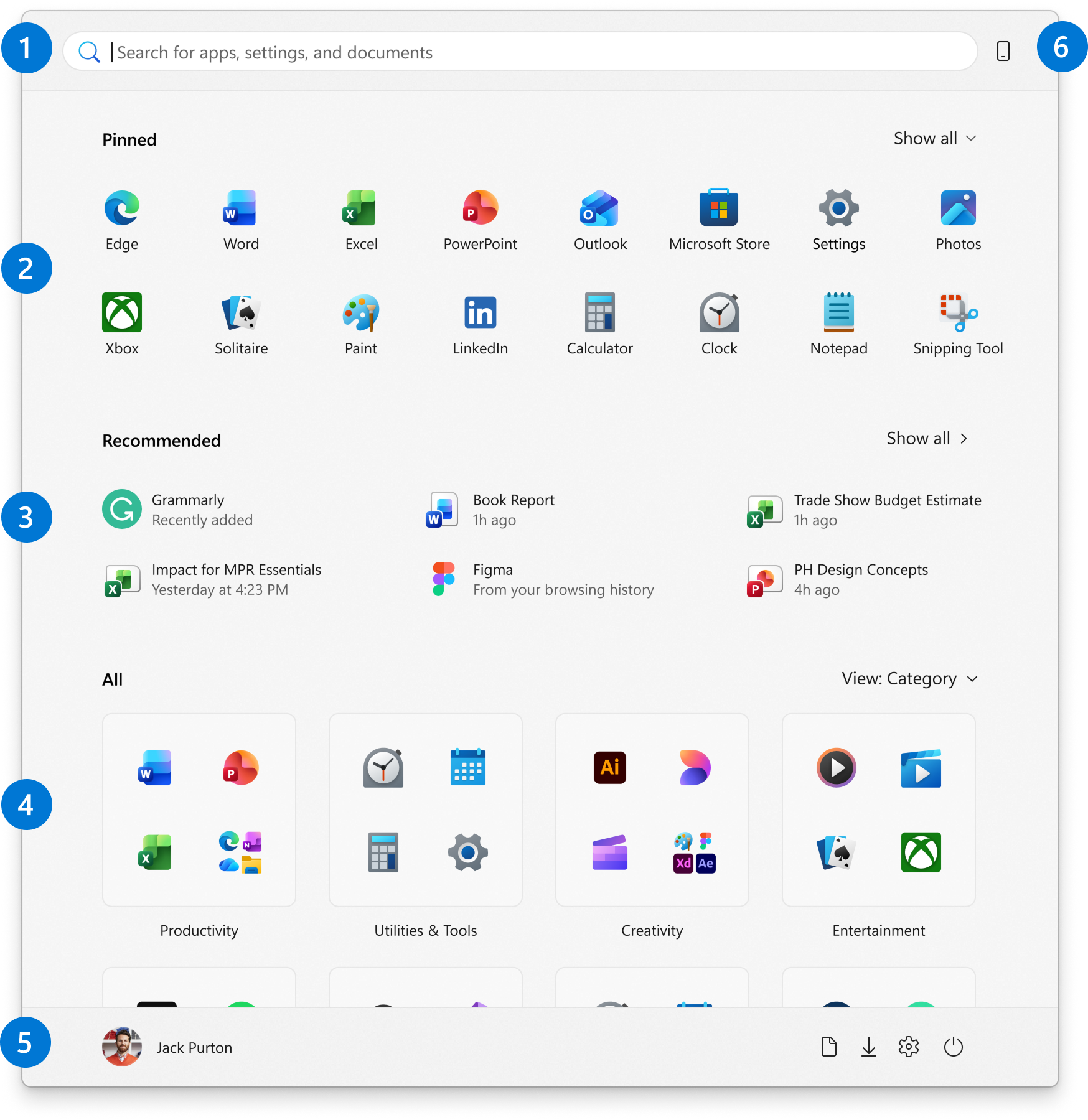
スタート メニューは、次の 6 つの主要な領域に編成されています。
- 検索: キーワードを入力して、アプリ、ファイル、設定をすばやく見つけます
- ピン留め: 簡単にアクセスできるように、グリッド形式でピン留めされたアプリ、ファイル、フォルダー、Web サイト。 すべてのアプリ には、インストールされているすべてのアプリケーションのアルファベット順の一覧が表示されます
- 推奨事項: 最近追加したアプリと頻繁に使用するアプリ、最近開いたファイル
- すべて: カテゴリ、グリッド、またはリスト ビューで表示できるインストール済みアプリ。
- アカウント: アカウント設定、アカウントの切り替え、またはサインアウト用のプロファイル アイコン。また、共通フォルダーに簡単にアクセスするためのショートカットを追加することもできます。 電源ボタンを使用して、デバイスのロック、スリープ、シャットダウン、再起動を行うことができます
- モバイル デバイス コンパニオン: スタート メニューから直接、スマートフォン連携を介して、メッセージ、通話、通知などのスマートフォンのコンテンツを表示します。
スタート メニューを構成する
スタート メニューの一般的なカスタマイズ方法を次に示します。 詳細については、各セクションを展開してください。
アプリまたはショートカットのピン留めとピン留め解除
アプリまたはショートカットをスタート メニューにピン留めするには、さまざまな方法があります。 次に例を示します。
- タスクバーまたは [スタート] メニューの [ 検索
 ] ボックスに、ピン留めするアプリの名前を入力します。 アプリを右クリックし、[スタート画面にピン留めする] を選択します
- エクスプローラーでフォルダーを右クリックし、[スタート画面にピン留めする] を選択します
- Web サイトの場合は、Edge を開き、ピン留めする Web サイトに移動します。 次に、[その他のオプション] メニュー
 >その他のツール>スタート画面にピン留めする] を選択します
スタート メニューから項目のピン留めを外す
ピン留めされたアプリまたはショートカットをスタート メニューから削除するには、右クリックして [スタートからピン留めを外す] を選択します 。
。
ピンを再配置してグループ化する
スタート メニューのピンの順序を変更するには、現在の位置から別の位置にピンをドラッグします。
ピンをフォルダーに整理する
スタート メニューのフォルダーにピン留めをグループ化すると、アプリを整理し、煩雑さを減らし、関連するアプリをすばやく見つけてアクセスしやすくなります。 また、スペース管理と個人用設定も強化され、スタート メニューのレイアウトがすっきりして効率的なになります。
- フォルダーを作成するには、ピン留めされたアイテムを別のアイテムの上にドラッグしてフォルダーを作成します。 フォルダーが自動的に作成されるので、名前を変更できます
- フォルダーにピンを追加するには、フォルダーにピンをドラッグします
- フォルダーからピンを削除するには、フォルダーを開き、そのピンをドラッグしてそのフォルダー外にドラッグします
- ピンが 1 つだけ残ると、フォルダーはスタート メニューから削除されます
レイアウトをカスタマイズする
スタート メニューのレイアウトは、いくつかの方法でカスタマイズできます。
[ ピン留め] セクションと [すべて ] セクションには、最後に使用したビューが記憶されます。 たとえば、ピン留めされたすべてのアプリを既定で表示する場合は、[ すべて表示 ] を選択すると、次にスタート画面を開いたときにセクションが展開されたままになります。
[ すべて ] セクションについても同様です。 インストールされているアプリ用に、カテゴリ、グリッド、リストなどのさまざまなビューから選択できます。 これらのビューはいつでも切り替えることができ、スタート画面は前回の選択を記憶します。
さらに、ユーザーはアプリのピン留めを外したり、別のプロバイダーをオフに切り替えて [おすすめを開始] に切り替えたりできます。 ユーザーが設定ですべてのピン留めを外すか、すべての推奨プロバイダーをオフに切り替えると、それらのセクションが折りたたまれ、ユーザーには表示されません。
アカウント領域のカスタマイズ
[スタート] メニューの電源ボタンの横に表示されるフォルダーを選択できます。 これらのフォルダーには、ドキュメント、ダウンロード、音楽、画像、ビデオ、ネットワーク、個人用フォルダーなどの一般的な場所を含めることができます。
追加するフォルダーのスイッチを切り替えるだけです。 このカスタマイズにより、頻繁に使用するフォルダーに直接直接アクセスできるようになり、ワークフローが強化され、ナビゲーションがより効率的になります。
[
 スタート] を選択し、[スタート] メニューの下部を右クリックして [ スタートの設定 ] を選択するか、次のショートカットを使用します。
[ フォルダー] を選択し、[電源ボタン] の横に表示するすべてのフォルダー をオンに切り替え ます
スタート画面を横に移動
通常、スタート メニューは中央に配置されますが、配置をタスク バーの横に変更できます。
タスク バーを右クリックして [タスク バーの設定] を選択するか、次のショートカットを使用します。
タスク バーの動作を展開し、タスク バーの配置に必要なオプションを選択します
詳細については、「 Windows でタスク バーをカスタマイズする」を参照してください。