Windows のタブレット モードでは、タブレットや 2-in-1 PC などのタッチ対応画面を備えたデバイスで、インターフェイスのタッチに優しくなります。 ボタンをタップしやすくし、画面上のナビゲーションを改善することで、タッチ入力のレイアウトを最適化します。
Windows 11には、タブレット モードを手動でオンまたはオフにするオプションはありません。 Windows 11タッチ対応 Windows デバイスでタブレット モードを自動的にオンまたはオフにする
タブレット モードWindows 11自動的にオンになります。
- 有線またはワイヤレス/Bluetoothキーボードが検出されると、Windows デバイスから取り外されます。
- Windows デバイスがタブレット フォーム ファクターに変換されたとき。
タブレット モードWindows 11自動的にオフになります。
- 有線キーボードまたはワイヤレス/Bluetooth キーボードが Windows デバイスに接続されている場合。
- Windows デバイスが従来のノート PC フォーム ファクターに変換される場合。
注
Windows 10のサポートは 2025 年 10 月 14 日に終了しました
- 2025 年 10 月 14 日以降、Windows Update を介した Windows 10 の無料ソフトウェア更新プログラム、テクニカル サポート、セキュリティ修正プログラムが、Microsoft から提供されなくなります。 お使いの PC は引き続き機能しますが、Windows 11 に移行することを推奨します。
-
詳細情報
Windows 10のタブレット モードは、アクション センターからオンとオフを切り替えることができます。 アクション センター ( または
または  ) は、タスク バーの日時の横にあります。
アクション センターで タブレット モード をオンまたはオフにするには:
タスク バーで、アクション センター アイコン (ActionCenter または ) を選択します。
アクション センターで、[ タブレット モード![] [タブレット モード](../../media/tabletmode.png) ] タイルを選択して、タブレット モードのオンとオフを切り替えます。
タブレット モード タイルが表示されない場合は、タイルの上にある [展開] を選択します。
] タイルを選択して、タブレット モードのオンとオフを切り替えます。
タブレット モード タイルが表示されない場合は、タイルの上にある [展開] を選択します。
-
タブレット モードがオフの場合、タイルは強調表示されておらず、タブレット モードが最初にオフになると [オフ] と表示されます。
-
タブレット モードがオンの場合、タイルが強調表示され、タブケット モードが最初にオンになったときに [オン] と表示されます。
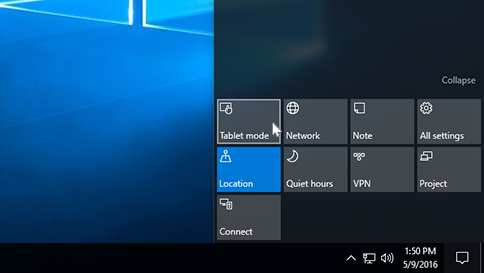
[展開] を選択してもタブレット モード] タイルがアクション センターにない場合は、次の手順に従って追加します。
Windows デバイスで、[ の起動] メニューを右クリックし、[設定
![] [設定]](../../media/settings.png) > [システム
> [システム 通知] & アクション
 ] を選択します。
または
次の [通知] & アクション のショートカットを選択します。
[ 通知 & アクション] ウィンドウの [ クイック アクション] で、[ クイック アクションの編集] を選択します。
開いたサイド ウィンドウで、[![追加]](../../media/add.png) を選択し、[タブレット モード] を選択します。
を選択し、[タブレット モード] を選択します。
重要
タブレット モードを追加できない場合は、Windows デバイスがタッチ対応デバイスとして検出されない可能性があります。
必要に応じて、新しく追加した タブレット モード タイルを目的の場所に配置します。 アクション センターに表示されるアプリと設定を変更する方法の詳細については、「Windows で 通知とクイック設定を変更する」を参照してください。
