

重要
Microsoft サポートには、紛失した BitLocker 回復キーを取得、提供、または再作成する能力がありません。
BitLocker が Windows で暗号化されたドライブのロックを自動的に解除できない場合は、 BitLocker 回復キー が必要です。 このキーは 48 桁で、ドライブへのアクセスを回復するために使用されます。
セキュリティ上のリスクまたはハードウェアの変更により、起動中に BitLocker 回復キーの入力を求められる場合があります。
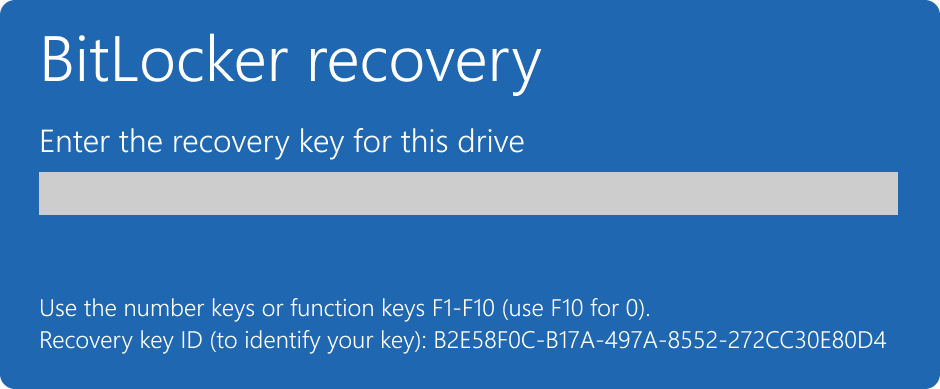
ロック解除パスワードを忘れた場合など、データまたは外部ドライブの BitLocker 回復キーの提供が必要になる場合があります。
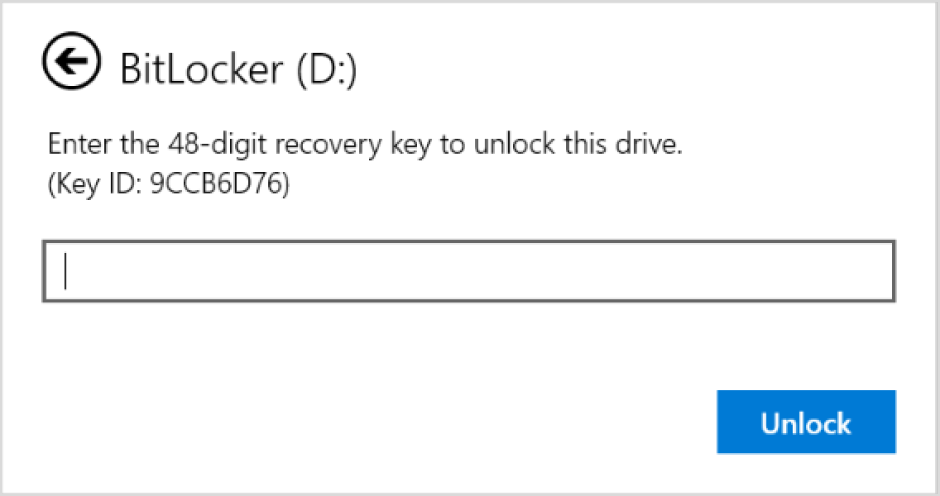
ほとんどの場合、BitLocker 回復キーは、BitLocker が最初にアクティブ化されたときに自動的にバックアップされます。
- Microsoft アカウントを使用している場合、通常は BitLocker 回復キーが添付されており、オンラインで回復キーにアクセスできます
- 職場または学校で管理されているデバイスを使用している場合、BitLocker 回復キーは通常、organization の IT 部門によってバックアップおよび管理されます。 これは、何らかの理由でデバイスにアクセスできない場合に、organization がデータの回復を支援できるようにするために行われます。 ご自身の organization での BitLocker 回復に関連する具体的な手順とポリシーについては、常に IT 部門にチェックすることをお勧めします
このバックアップが存在し、アクセス可能であることを確認するか、独自の追加のバックアップを作成することが重要です。
この記事では、BitLocker 回復キーをバックアップするための情報を提供します。 Microsoft、職場または学校アカウントにバックアップされている BitLocker 回復キーがあるかどうかを確認する方法については、「 BitLocker 回復キーを見つける」を参照してください。
ヒント
詳細を探している IT プロの場合は、 BitLocker 回復のドキュメントを参照してください。
BitLocker 回復キーをバックアップする操作方法
[スタート] から「BitLocker」と入力
 結果のリストから [BitLocker の管理] を選択します
BitLocker アプリで、バックアップするドライブの横にある [ 回復キーのバックアップ ] を選択します
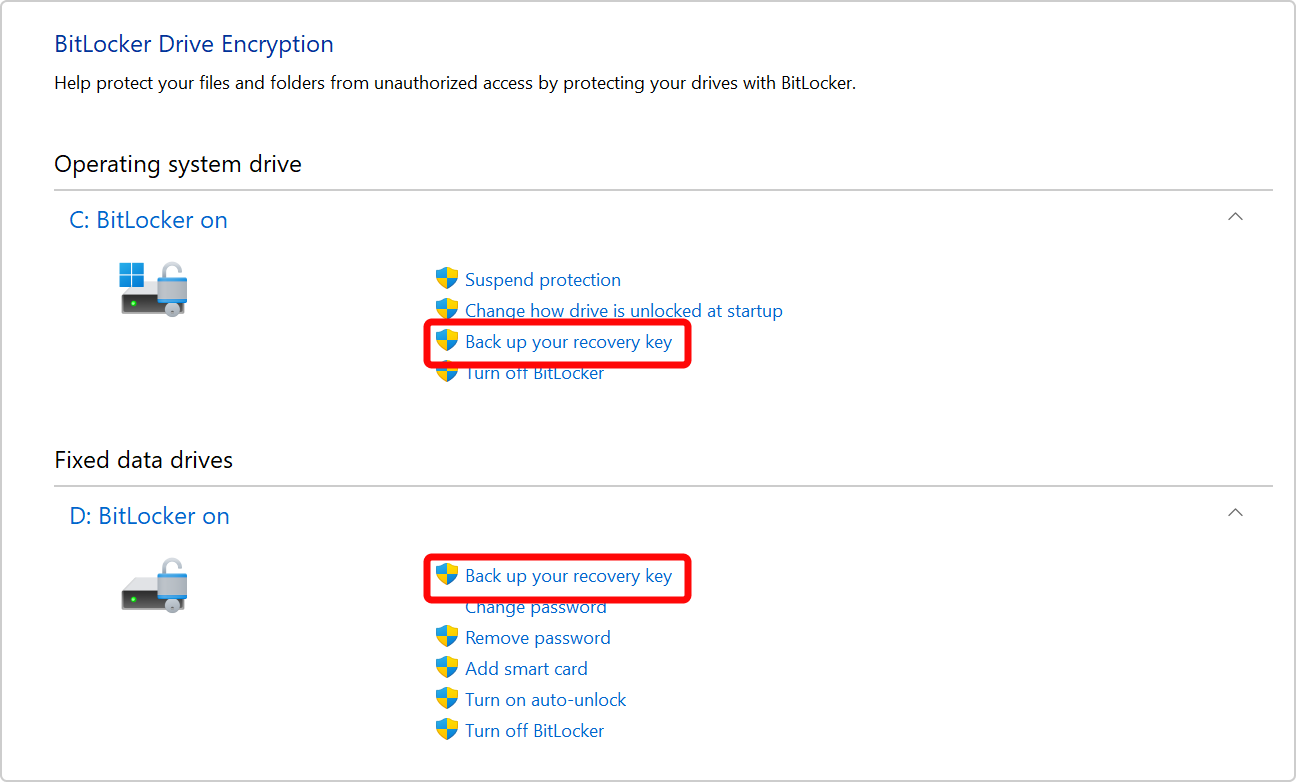
キーをバックアップする場所を選択します
Microsoft アカウントに保存 - これにより、Microsoft アカウントの 回復キー ライブラリ にキーが保存されます
注
職場または学校によって管理されているコンピューターにサインインしている場合は、代わりに [Azure AD アカウントに保存] と表示されることがあります。
USB フラッシュ ドライブに保存 する - フラッシュ ドライブが手元にある場合は、キーを保存できます。 今後デバイスで回復キーを要求した場合は、その USB ドライブを挿入して指示に従います。 キーは数 KB のスペースしか使用できないため、ドライブを大きくする必要はありません
重要
キーが含まれるこの USB フラッシュ ドライブをコンピューターと一緒に保管しないでください。 泥棒がコンピューターを盗んだ場合、フラッシュ ドライブが盗まれ、BitLocker 暗号化がバイパスされ、データが脆弱なままになる可能性があります。
ファイルに保存 - 回復キーはプレーン テキスト ファイルとして任意のデバイスに保存できます。 将来そのファイルが必要になった場合は、メモ帳などのテキスト エディターで開くだけです。 BitLocker で暗号化されたドライブにファイルを保存できないため、暗号化されていない 2 つ目のボリュームがデバイスにない場合は、USB ドライブに保存する必要があります
ヒント
テキスト ファイルを OneDrive 個人用 Vault にコピーして安全に保管し、必要に応じてどのデバイスからでも簡単にアクセスできるようにします。
回復キーを印刷する - 必要に応じて回復キーを印刷できます
重要
印刷イメージは安全な場所に保存し、コンピューターと一緒に保管しないでください。 コンピューターと印刷された回復キーが盗まれた場合、BitLocker 暗号化がバイパスされ、データが脆弱なままになる可能性があります。
[完了] を選択します
必要な数のバックアップを作成できます。 安全のために、複数持っているのも悪くありません。