
欧州経済地域 (EEA) にいる場合は、取り消しスナップショットのエクスポートを選択できます。 エクスポートを使用すると、サードパーティのアプリや Web サイトと Recall スナップショットを共有できます。 エクスポートは省略可能であり、エクスポートする必要なく、取り消しの情報をいつでも確認できます。 エクスポートされた情報には、次のものが含まれます。
- 自分または Recall が保存したスナップショットを含むスナップショット
- スナップショットの詳細(開いているアプリの関連情報と共に保存された日時など、各スナップショットに関連する情報を含む)
重要
この機能は、欧州経済地域 (EEA) のデバイスにのみ適用されます。 Recall スナップショットのエクスポートは、ユーザーによって開始されるプロセスであり、ユーザーごとに行われます。 IT 管理者またはその他のユーザーは、別のユーザーに代わってエクスポートを開始することはできません。 Microsoft は、 ユーザーが Recall データを完全に制御できるように努めています。
エクスポート コードを呼び出す
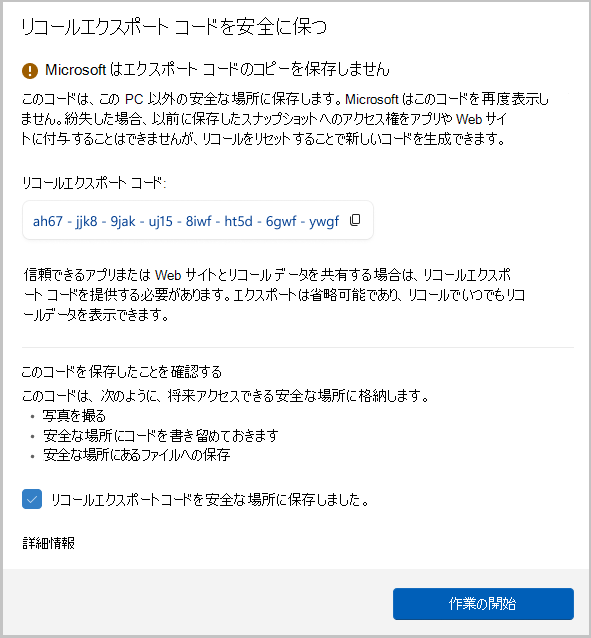
[設定] [設定] からスナップショットの保存を初めて開くか、保存を有効にすると、Recall エクスポート コードが表示されます。 アプリまたは Web サイトと共有するために Recall スナップショットをエクスポートすることを選択した場合は、Recall エクスポート コードが必要になります。 エクスポートは省略可能ですが、このコードは再び表示されないため、セットアップが完了する前に安全な場所にコードを保存したことを確認する必要があります。 エクスポートされたスナップショットは暗号化されているため、このコードが与えられます。 データを共有するアプリまたは Web サイトでコードを共有し、アプリまたは Web サイトがエクスポートされたスナップショットを復号化できるようにする必要があります。 このコードは、信頼できるアプリや Web サイトでのみ共有します。
重要
エクスポートの呼び出しコードが 1 回表示されます。 コードは再び表示されません。
[Recall & スナップショット>[カスタマイズされた設定] から取り消しをリセットすることで新しいコードを生成できますが、リセットすると、以前に保存したすべてのスナップショットと取り消し設定が削除されます。 エクスポート コードは、信頼できるアプリや Web サイト以外のユーザーと共有しないでください。
エクスポート コードへの不正アクセスが疑われる場合、または紛失した場合は、 Recall をリセットする必要があります。
スナップショットの取り消しをエクスポートする方法
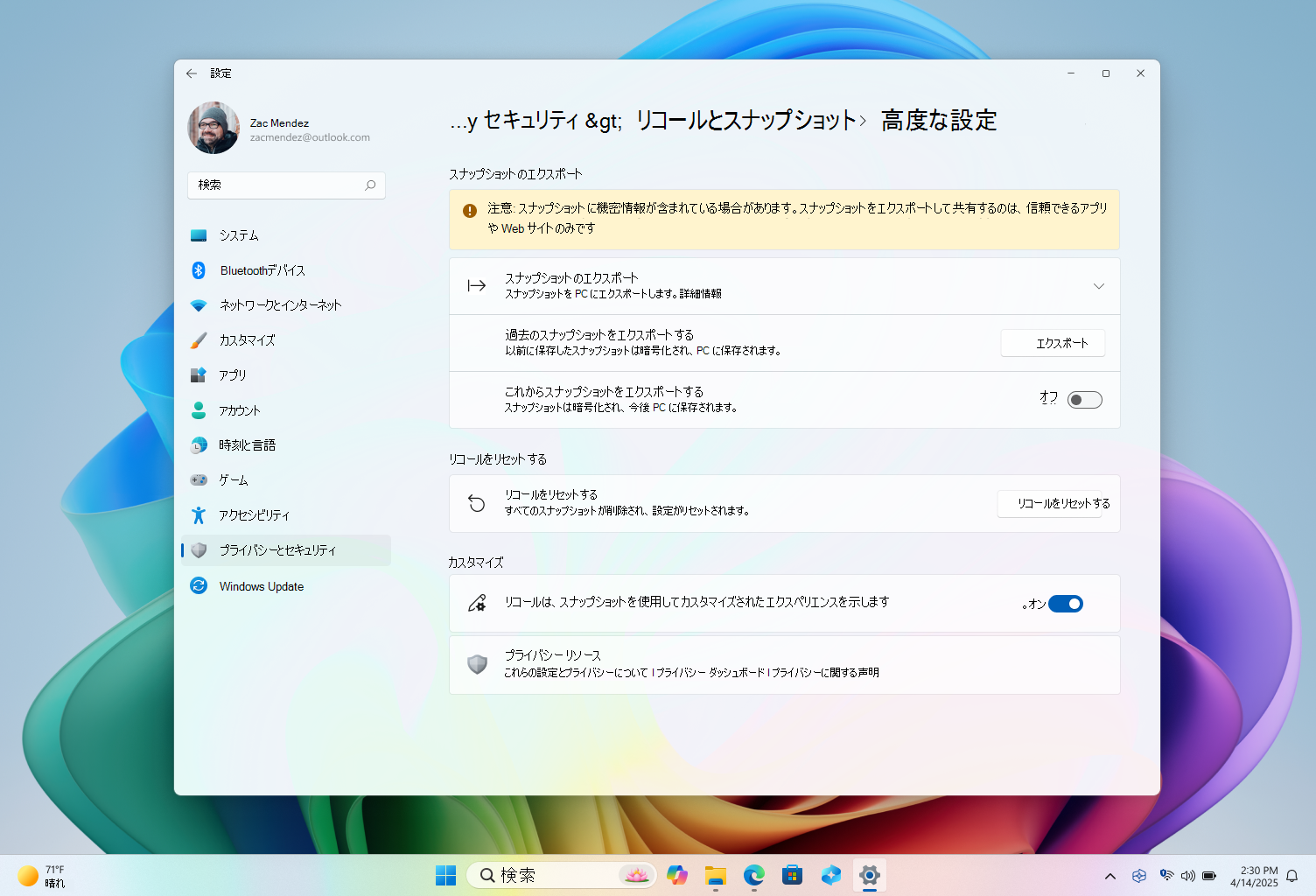
取り消しスナップショットをエクスポートする場合、エクスポートには次の 2 つのオプションがあります。
- 過去のスナップショットをエクスポートする: 過去 7 日間、過去 30 日間、またはすべてのスナップショットからのすべての Recall スナップショットを 1 回エクスポートします。
- [今からスナップショットをエクスポートする]: この設定をオンにしてから、取り消しまたはリセットするまで、スナップショットの継続的エクスポートを開始します。 継続的エクスポートが有効になっていることを 30 日ごとに通知されます。
スナップショットをエクスポートするフォルダーを選択できます。
過去のスナップショットをエクスポートする
過去のスナップショットをエクスポートするには:
[設定
[Privacy & security>Recall & snapshots>Advanced settings>Export snapshots>Export past snapshots>Export に移動します。スナップショットをエクスポートする時間範囲を選択し、[ 次へ] を選択します。 次のような単位を選ぶことができます。
- 過去 7 日間
- 過去 30 日間
- すべて
スナップショットをエクスポートするフォルダーを選択します。 C:\Recall\Exported などの独自のフォルダーを作成できます。
[エクスポート] を選択して、選択したフォルダーにスナップショットをエクスポートすることを確認 します。 Windows Helloを使用してエクスポートを承認するように求められます。
これからスナップショットをエクスポートする
[スナップショット を エクスポートする] オプションをオン にするには、次の操作を行います。
-
[設定>Privacy & security>Recall & snapshots>Advanced settings>Export snapshots>Export に移動します。
- [ 今からスナップショットをエクスポートする] 設定で 、トグル スイッチを [オン] に移動します。
- [ 次へ] を選択し、エクスポートされた Recall スナップショット ( C:\Recall\Exported など) を格納するフォルダーを選択します。
- [エクスポート] を選択して、選択したフォルダーにスナップショットをエクスポートすることを確認 します。 Windows Helloを使用して、取り消しスナップショットの継続的エクスポートを承認するように求められます。
[スナップショットをエクスポートする] オプションを オフ にするには、 次の操作を行います。
-
[設定>Privacy & security>Recall & snapshots>Advanced settings>Export snapshots>Export に移動します。
- [ スナップショットを今からエクスポートする] 設定で 、トグル スイッチを [オフ] に移動します。
- Windows Helloを使用してエクスポート設定の変更を承認するように求められます。
エクスポートされたリコール情報とスナップショットの共有
アプリや Web サイトと共有するために Recall スナップショットをエクスポートする場合は、次の情報を提供する必要があります。
- エクスポートの呼び出しコードを呼び出す
- C:\Recall\Exported など、取り消しとスナップショットのエクスポート先のフォルダー パス。
アプリまたは Web サイトの開発者は、パブリック ドキュメントとサンプルに従って、デバイスからスナップショットを復号化できます。 開発者情報については、「 Recall からエクスポートされたスナップショットの暗号化を解除する」を参照してください。
再呼び戻しのリセット
Recall をリセットすると、すべてのスナップショットが削除され、Recall のすべての設定がリセットされます。 リセットでは、以前にフォルダーにエクスポートしたスナップショットや、そのサード パーティによって保存されたアプリや Web サイトと以前に共有されていたスナップショットは削除されません。 次に [リコール] を開くか、 スナップショットの保存を有効にすると、初期セットアップが再度実行されます。 EEA では、Recall をリセットすると、新しい Recall エクスポート コードが取得されます。
取り消しをリセットするには:
-
[Privacy & security>Recall & snapshots>Advanced settings] に移動し、[再呼び戻しのリセット] を選択します。
- [リセット] を選択して、すべてのスナップショットを削除し、取り消し設定をリセットすることを確認 します。
- Windows Helloを使用してリセットを承認します。
エクスポートに関する FAQ
Recall エクスポート コードを安全に保つ方法
Recall エクスポート コードは、次のような、自分だけがアクセスできる安全な場所に格納する必要があります。
- 写真を撮る
- 安全な場所にコードを書き留めておきます
- 安全な場所にあるファイルに保存する
Recall エクスポート コードが失われるとどうなりますか?
コードを紛失した場合、アプリまたは Web サイトは、エクスポートして共有したスナップショットの暗号化を解除できません。 コードがない場合、Recall を使用する機能には影響しません。 スナップショットをエクスポートして共有する場合は、新しいコードを生成する必要があります。 Recall をリセットすることで、新しいコードを生成できます。 ただし、リセットでは、すべての取り消しスナップショットが削除され、Recall のすべての設定がリセットされます。 リセットでは、以前にフォルダーにエクスポートしたスナップショットや、そのサード パーティによって保存されたアプリや Web サイトと以前に共有されていたスナップショットは削除されません。 エクスポート コードへの不正アクセスが疑われる場合、または紛失した場合は、Recall をリセットする必要があります。 リセット後、スナップショットの保存を再度有効にすると、新しいコードが生成されます。
セットアップ中にコードが 1 回だけ表示されるのはなぜですか?
業界のベスト プラクティスに従うと、エクスポート コードは初期セットアップ中に 1 回だけ表示され、ユーザーとユーザーのみが Recall データのエクスポートを制御できるようにします。 Microsoft はエクスポート コードにアクセスできず、紛失した場合の回復には役立たない。
エクスポートされたスナップショットが暗号化される理由
エクスポートされたリコール情報とスナップショットは、機密情報が含まれる可能性があるため、暗号化されます。 このデータを暗号化すると、情報のセキュリティを維持し、エクスポート コードを共有するアプリまたは Web サイトからのみスナップショットにアクセスできるようになります。
エクスポートされたスナップショットはどのように暗号化されますか?
リコール情報とスナップショットは、業界全体の暗号化標準を使用して暗号化されます。 暗号化を解除すると、スナップショットは ファイル.jpg されます。 各 .jpg に関連付けられているメタデータは、 .json ファイルです。
関連記事
取り消しの管理 (IT 管理者向け)