

概要
Windows の通知は、重要な更新プログラム、メッセージ、およびアラートについて常に通知するように設計されています。 新しいメール、予定表のリマインダー、システムの更新のいずれであっても、通知を使用すると、アプリを常にチェックしなくても常に最新の状況を把握できます。
このような通知を管理し、気を散らすものを最小限に抑えるために、Windows では[応答不可] という機能を提供しています。 この機能を使用すると、特定の時間やアクティビティ中に通知をミュートにして、集中力を中断することなく維持できます。
通知のしくみ
Windows の通知は、画面にバナーとして表示でき、通知センターでもアクセスできます。 通知を送信できるアプリケーション、これらのアラートの優先度、およびスタイルをカスタマイズできます。
新しい通知がある場合、タスク バーの通知ベル アイコンが点灯します。
バナーとして表示される通知の場合、バナー内のクイック アクション ボタンを選択して、リマインダーの解除やアラームのスヌーズなどの特定のタスクを実行できます。
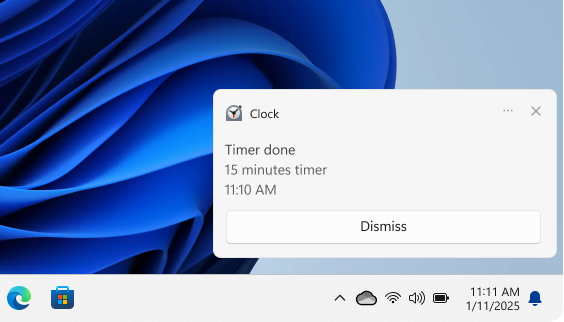
見逃した通知をチェックするには、次のいずれかのオプションを使用して通知センターを開きます。
- タスク バーの時計または通知ベル アイコンを選択します
-
Windows キー
 + N キーを押します
 - 画面の横からスワイプする
通知センターの通知に対するアクション
通知センターでは、通知に対してさまざまなアクションを実行できます。
- 詳細を確認したり、関連するアプリを開かずにメッセージに返信するなどのアクションを実行したりします
- 通知の時刻の横に矢印
 がある場合は、矢印を選択して展開し、詳細や追加のアクションチェックします
 - 通知の
 にある閉じるボタンを選択してクリアします。 アプリ名の横にある閉じるボタン を選択して、特定のアプリからのすべての通知をクリアすることもできます
 - 特定のアプリのすべての通知をオフにする: [その他] ボタンを選択します
 >すべての通知をオフにする
 - 通知センターからすべての通知を削除するには、[ すべてクリア] ボタンを選択します

通知を構成する
通知の管理は、絶え間ないアラートに圧倒されないようにするために不可欠です。 通知設定をカスタマイズすることで、最も重要な更新のみを確実に受信できるため、不必要な中断なしに集中力と生産性を維持できます。
詳細については、各セクションを展開してください。
通知のオンとオフを切り替える
[スタート]>設定>システム>通知 を選択します。
[通知のオン] または [オフ] の横にあるスイッチを切り替えます。
アプリごとの通知設定を構成する
Windows デバイス上の各アプリの通知設定を調整するには:
[スタート]>設定>システム>通知 を選択します。
[アプリやその他の送信者からの通知] でアプリを選択します。 通知設定を調整します。使用可能なオプションは次のとおりです。
- 通知のオンとオフの切り替え: 特定のアプリを受信したくない場合は、その通知を無効にします
- 通知バナーの表示: 通知のポップアップ バナーを有効または無効にします
- 通知センターに通知を表示する: 通知を通知センターに表示するかどうかを選択する
- 通知がロック画面にあるときにコンテンツを非表示にする: 機密通知がロック画面に表示されないようにする
- サウンドの再生: 受信通知のサウンドを切り替える
- 通知の優先度: 優先度を [上位]、[ 高]、または [標準] に設定します。 トップ priority として設定できるアプリは 1 つだけで、通知センターの通常の通知の上に優先度の高い通知が表示されます
これらの設定を調整して、重要なアラートが強調表示され、それほど重要でないアラートが最小限に抑えられるようにします。
追加設定
確認する必要がある可能性のある追加の通知設定が 2 つあります。
[スタート]>設定>システム>通知 を選択します。
更新後およびサインイン時に Windows へようこそエクスペリエンスを表示して、新機能や推奨事項を表示する: このチェック ボックスをオンにすると、更新後またはサインイン時に新しい機能と提案を含むようこそ画面が表示されます。
Windows の使用時にヒントや提案を取得する: このチェック ボックスをオンにすると、Windows の使用中に役立つヒントや提案を受け取ります
応答不可
Windows の応答不可は、重要な時に通知を無音にすることで、集中力を維持できるように設計されています。 この機能は手動でアクティブ化することも、 Focus を使用して、または特定の条件下で自動的にオンにするように設定することもできます。
応答 不可を手動でオンにするには、通知センターを開き、 zZ の付いたベル アイコンを選択します。 これにより、手動でオフにするまですべての通知がミュートになります。
通知を再び受信する準備ができたら、通知センターに戻り、同じボタンを選択して [応答不可] を無効にします。 これで、[応答不可] が有効だった間に見逃した通知を確認できます。
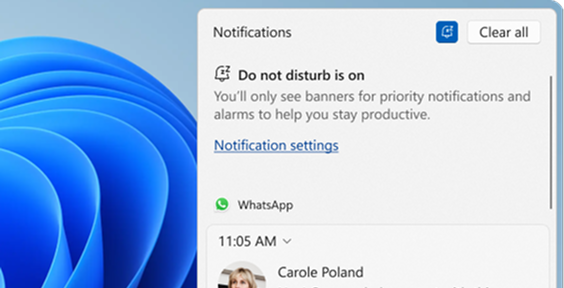
[ 応答不可 ] をオンにすると、アラーム、リマインダー、任意のアプリのバナーのみが表示されます。 その他の通知は、オフにするまで通知センターに直接送信されます。
応答不可を構成する
自動的にオンにする条件を設定したり、優先度通知を調整したりすることで、応答不可を構成できます。 詳細については、各セクションを展開してください。
[応答不可] を自動的にオンにする
[スタート]>設定>システム>通知 を選択します。
[応答 不可を自動的にオンにする] を展開し、次のような条件を構成します。
- 1 日の特定の時間帯
- ディスプレイを複製する場合
- ゲームをプレイしているとき
- アプリを全画面表示モードで使用している場合
- Windows の機能更新プログラムが適用されてから最初の 1 時間
優先通知を設定する
優先通知の設定を使用すると、[応答不可] がオンになっているときに通話、リマインダー、および特定のアプリの通知を許可するかどうかを構成できます。
[スタート]>設定>システム>通知 を選択します。
[ 通話とアラーム] で、[応答不可] がオンになっているときに着信またはアラームを許可するチェック ボックスをオンにします。
[アプリ] で、[アプリの追加] ボタンを選択して、[応答不可] がオンのときに通知の送信を許可するアプリを選択します。
 点灯します。
 設定] アプリ