
テキスト行を箇条書きまたは段落番号付きリストに変換するには、テキストを選択し、[段落] グループの [ホーム] タブで [箇条書き] または [段落番号] をクリックします。 各行または段落は、箇条書きまたは段落番号付きの項目になります。
空白ページで開始する場合
- 箇条書きまたは番号付きリストが必要な場所にカーソルを置きます。
- [ ホーム ] タブで、[ 箇条書き ] または [ 段落番号] の横にある矢印をクリックします。
- スタイルを選択し、入力を開始します。
![[ホーム] タブと行頭文字ギャラリーが示されています。](media/wordformac-bullets-gallery.png)
- 新しい箇条書きまたは数字が必要になるたびに Return キーを押すか、 Enter キーを 2 回押してリストを終了します。
ヒント
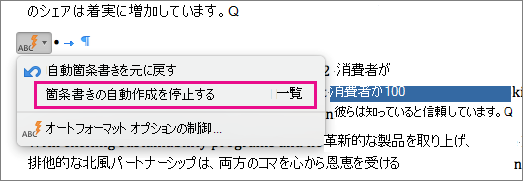
アスタリスクとスペース (*) または数値 1 とピリオド (1.) で段落を開始すると、Word オートコレクト オプション ボタンが表示され、箇条書きまたは番号付きリストの作成が開始されます。 箇条書きや番号付きリストが不要な場合は、[ オートコレクト オプション] ボタンをクリックし、[ 箇条書きの自動作成を停止 ] または [番号付きリストの 自動作成を停止] をクリックします。
1 で番号付けを再開する
- 新しいリストの最初の項目にする項目を選択します。
- Ctrl キーを押しながら項目をクリックまたは右クリックし、[ 番号の再起動] をクリックします。
リスト内で項目をインデントする
- インデントするリスト内の行を選びます。
- [ ホーム ] タブで、[ インデントの増加
![] ボタン](media/mac-0015.gif) を選択します。
を選択します。
リストから項目を削除する
- 削除する項目を選びます。
- DELETE キーを押します。
箇条書きまたは段落番号を停止する
次のいずれかの操作を行います。
- 箇条書きまたは番号付きリストの末尾で、 RETURN キーを 2 回押します。
- 一覧で不要なテキスト行を選択し、[ ホーム ] タブで [ 箇条書き ] または [ 段落番号 ] を選択して、リストの書式設定をオフにします。