
Word では、マクロを作成して実行することで、よく使用する作業を自動化できます。 マクロとは、自動的に作業を完了するために必要な一連のコマンドや命令を、1 つのコマンドにまとめたものです。
頻繁に実行するタスクにかかる時間を節約するには、マクロに手順をまとめます。 まず、マクロを記録します。 次に、クイック アクセス ツール バーのボタンをクリックするか、キーの組み合わせを押して、マクロを実行できます。 実行方法はセットアップ方法次第で異なります。
マクロを記録してボタンを割り当てる
[ 表示>Macros>Record マクロ] を選択します。
![[マクロの記録] コマンド](media/o15-wd-view-macros-record-macro.png)
マクロの名前を入力します。
![[マクロ名] ボックス](media/o15-wd-record-macro-macro-name.png)
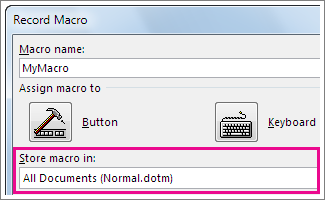
作成した新しいドキュメントの中でこのマクロを使うには、[マクロの保存先] ボックスに [すべての文書 (Normal.dotm)] と表示されていることを確認します。
ボタンをクリックしたときにマクロを実行するには、[ボタン] を選択 します。
新しいマクロを選択します (Normal.NewMacros.< のような名前が付けられますマクロ名>) を選択し、[追加] を選択 します。
![マクロと [追加] ボタン](media/o15-wd-file-options-qat-macro-add.png)
[変更] を選択します。
![[クイック アクセス ツール バーをカスタマイズします] でボタンを変更](media/o15-wd-file-options-qat-modify.png)
ボタンイメージを選択し、目的の名前を入力し、[ OK] を 2 回選択します。
![[ボタンの変更] ボックスのボタン オプション](media/o15-wd-file-options-qat-modify-modify-button.png)
次に、手順を記録します。 コマンドを選択するか、タスクの各ステップのキーを押します。 Word にクリックの動作とキー操作が記録されます。
注
マクロの記録中にキーボードを使用してテキストを選択します。 マクロは、マウスで行われた選択を記録しません。
記録を停止するには、[ 表示>Macros>Stop Recording] を選択します。
![[記録終了] コマンド](media/o15-wd-view-macros-stop-recording.png)
クイック アクセス ツール バーにマクロのボタンが表示されます。
![クイック アクセス ツール バーの [マクロ] ボタン](media/o15-wd-macro-on-the-qat.png)
マクロを実行するには、ボタンを選択します。
マクロを記録してショートカット キーを割り当てる
[ 表示>Macros>Record マクロ] を選択します。
マクロの名前を入力します。
作成した新しいドキュメントの中でこのマクロを使うには、[マクロの保存先] ボックスに [すべての文書 (Normal.dotm)] と表示されていることを確認します。
キーボード ショートカットを押したときにマクロを実行するには、[キーボード] を選択 します。
[ 新しいショートカット キーを押す ] ボックスにキーの組み合わせを入力します。
その組み合わせが既に他の何かに割り当てられているかどうかを確認します。 すでに割り当てられている場合は、異なる組み合わせを試してください。
作成した新しいドキュメントの中でこのショートカット キーを使うには、[保存先] ボックスに [Normal.dotm] と表示されていることを確認します。
[割り当て] を選択します。
次に、手順を記録します。 コマンドを選択するか、タスクの各ステップのキーを押します。 Word にクリックの動作とキー操作が記録されます。
注
マクロの記録中にキーボードを使用してテキストを選択します。 マクロは、マウスで行われた選択を記録しません。
記録を停止するには、[ 表示>Macros>Stop Recording] を選択します。
マクロを実行するには、ショートカット キーを押します。
マクロを実行する
マクロを実行するには、クイック アクセス ツール バーのボタンを選択し、キーボード ショートカットを押すか、 マクロ の一覧からマクロを実行できます。
- [ 表示>Macros>マクロの表示] を選択します。
![[マクロの表示] コマンド](media/o15-wd-view-macros-view-macros.png)
- [ マクロ名] の一覧で、実行するマクロを選択します。
- [実行] を選択します。
あらゆるドキュメントでマクロを使えるようにする
あるドキュメント上のマクロを新しく作成されるすべてのドキュメントで使えるようにするには、Normal.dotm テンプレートにそのマクロを追加します。
- マクロを含むドキュメントを開きます。
- [ 表示>Macros>マクロの表示] を選択します。
- [ 開催者] を選択します。
![[マクロの表示] ボックスの [構成内容変更] ボタン](media/o15-wd-view-macros-view-macros-organizer.png)
- Normal.dotm テンプレートに追加するマクロを選択し、[ コピー] を選択します。
リボンにマクロ ボタンを追加する
- [ File>Options>Customize Ribbon] を選択します。
- [ コマンドの選択元] で、[マクロ] を選択 します。
- 目的のマクロを選択します。
- [ リボンのカスタマイズ] で、マクロを追加するタブとカスタム グループを選択します。
カスタム グループがない場合は、[ 新しいグループ] を選択します。 次に、[ 名前の変更 ] を選択し、カスタム グループの名前を入力します。
- [追加] を選択します。
- [ 名前の変更] を選択してマクロのイメージを選択し、目的の名前を入力します。
- [ OK] を 2 回選択します。
Visual Basic でマクロを最初から作成する
[ 開発 ] タブの [ コード ] グループで、[ マクロ] を選択します。
[マクロ名] ボックスにマクロ名を入力します。
注
新しいマクロに Word の組み込みマクロと同じ名前を付けると、新しいマクロの動作が組み込みマクロに取って代わります。 組み込みマクロの一覧を表示するには、[マクロのWord] ドロップダウン リストで [コマンド] を選択します。
[ マクロ] ボックスの 一覧で、マクロを格納するテンプレートまたはドキュメントを選択します。
すべてのドキュメントでマクロを使用できるようにするには、[ Normal.dotm] を選択してください。[ 作成] を 選択して Visual Basic エディターを開きます。
Visual Basic エディターを開いた後、Visual Basic for Applicationsの操作に関する詳細が必要になる場合があります。 詳細については、[ヘルプ] メニューの [Microsoft Visual Basic ヘルプ] を選択するか、F1 キーを押します。
![[デスクトップ アプリで開く] コマンドの画像](media/wd-web-open-in-desktop-app-001.png)