
重要
Office 2016 と Office 2019 のサポートは、2025 年 10 月 14 日に終了しました。 Microsoft 365 にアップグレードすることで、どんなデバイスでも、どこからでも仕事ができて、かつサポートを受けることができます。
数式エディター (Microsoft 数式 3.0) は以前のバージョンのWordに含まれていましたが、2018 年 1 月の公開更新プログラム (PU) のすべてのバージョンから削除され、新しい数式エディターに置き換えられました。
このコンテンツでは、この更新プログラムをインストールしたユーザー向けのこの機能について説明します。
重要
数式エディター 3.0 は、実装に関するセキュリティの問題のために削除されました。 数式エディター 3.0 で作成した数式を編集しようとすると、"Microsoft 数式は使用できません" というエラー メッセージが表示されます。MT エクストラ フォントがインストールされている場合、数式エディター 3.0 オブジェクトは引き続き正常に表示されます (フォントがない場合は ダウンロードできます)。 ただし、ユーザーは WIRIS によって提供される MathType ソフトウェア ツールをダウンロードするだけで、これらの数式を編集できます。 数式エディター ユーザーについては、「MathType desktop」を参照してください。
数式エディターを使用して数式を挿入する
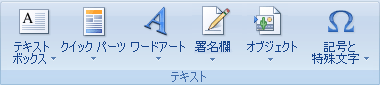
- [挿入] タブの [テキスト] グループで [オブジェクト] をクリックします。
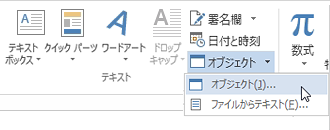
- [オブジェクト] ダイアログ ボックスで、[新規作成] タブをクリックします。
- [オブジェクトの種類] ボックスで、[Microsoft 数式 3.0] をクリックし、[OK] をクリックします。
- [数式] ツール バーの記号と特殊文字、テンプレート、またはフレームワークを使用して、数式を編集します。
- Word、Excel、または Outlook で文書に戻るには、文書上の任意の場所をクリックします。
PowerPoint でプレゼンテーションに戻るには、[数式エディター] の [ファイル] メニューで、[Microsoft 数式エディターを終了してプレゼンテーションに戻る] をクリックします。
数式エディターで数式を編集する
数式エディターを使用して数式を挿入した場合は、数式エディターでその数式を編集することもできます。
- 編集する数式オブジェクトをダブルクリックします。
- [数式] ツール バーの記号と特殊文字、テンプレート、またはフレームワークを使用して、数式を編集します。
- Word、Excel、または Outlook で文書に戻るには、文書上の任意の場所をクリックします。
PowerPoint でプレゼンテーションに戻るには、[数式エディター] の [ファイル] メニューで、[Microsoft 数式エディターを終了してプレゼンテーションに戻る] をクリックします。
[数式] ボタンを使用して組み込みの数式を使用する方法については、「数式または数式を記述する」を参照してください。