
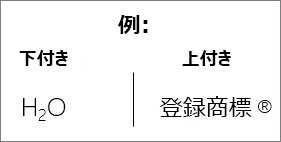
上付きまたは下付きの文字は、標準の文字サイズより小さい番号、数、記号、インジケーターで、やや上 (上付き) またはやや下 (下付き) に配置されます。 商標、著作権、またはその他の記号をプレゼンテーションに追加するとき、その記号をテキストのやや上 (上付き) に表示できます。 脚注を作成する場合は、数値を使用してこれを行うこともできます。
[上付き文字] ボタンまたは [下付き文字] ボタンを使用する
- 目的のテキストまたは番号を選択します。
-
[ホーム] に移動し、[上付き文字の上付き文字
![] ボタン](media/powerpoint-mac-2016-superscript-button.png) または [下付き添字
または [下付き添字![] ボタン を選択します](media/powerpoint-mac-2016-subscript-button.png) 。
。
キーボード ショートカットを使用して上付き文字または下付き文字を適用する
- 文字列や数字を選びます。
- 上付き文字は、Ctrl キーと、Shift キーを押しながら正符号 (+) キーを同時に押します。
添字の場合は、Ctrl キー、Shift キー、マイナス記号 (-) キーを同時に押します。
ヒント
次の手順で説明するように、[ フォント ] ダイアログ ボックスでオプションを選択して、テキストを上付き文字または下付き文字として書式設定することもできます。
[フォント] ダイアログ ボックスから [上付き文字] または [サブ スクリプトを適用する]
- 上付き文字または下付き文字として書式設定する文字列を選びます。
-
[ホーム] に移動し、[フォント] グループで 、[フォント] ダイアログ ボックス起動ツール
 を選択します。
 - [効果] グループで [上付き文字] または [下付き文字] を選択します。
![[上付き文字] または [下付き文字] を選択します](media/font-dialog-box.png) 。
。
ヒント
フォント サイズを変更せずに、テキストの上付き文字または下付き文字を作成できます。 上付き文字の場合は、[ オフセット] ボックスに高いパーセンテージを入力します。 下付き文字の場合は、[ オフセット] ボックスに低いパーセンテージを入力します。
上付き文字または下付き文字の書式設定を元に戻す
上付き文字または下付き文字の書式設定を元に戻すには、テキストを選択して Ctrl + Space キーを押します。
上付きまたは下付き記号を挿入する
- シンボルを追加する場所をクリックします。
-
[挿入>Symbol>その他の記号] に移動します。
アプリが全画面表示でない場合は、その他のシンボルの前にもう一度 [シンボル] を選択する必要がある場合があります。 - [シンボル] ボックスで、[フォント] ドロップダウン リストから [(標準テキスト)] を選択します。 リストの最初の項目です。
- [記号と特殊文字] ボックスの [種類] 一覧で、[上付き/下付きの文字] を選びます。
![PowerPoint の [記号] ダイアログに下付き文字または上付き文字のサブセットを表示する](media/powerpoint16-subscriptsymbol.png)
- [記号と特殊文字] ボックスで、目的の記号を選び、[挿入] を押し、[閉じる] を選びます。
![は、macOS の [コマンド] ボタン、](media/mac-cmd.gif)