
差し込み印刷で一括メールを送信できるようにするには、Outlook や Gmail などの MAPI 互換のメール プログラムが既にインストールされている必要があります。
次のプロセスでは、送信する予定のメッセージが既に Microsoft Word で開くために作成されていることを前提としています。
メイン ドキュメントを準備する
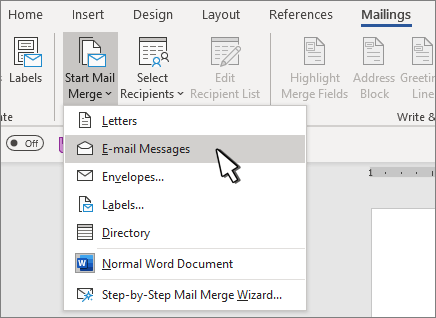
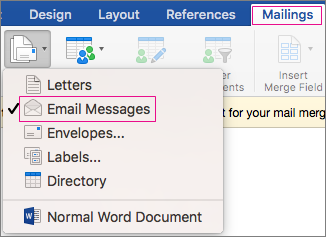
- [ 差し込み印刷>差し込み印刷>E-mail メッセージの開始] に移動します。
メーリング リストを設定する
メーリング リストはデータ ソースです。 詳細については、「 差し込み印刷に使用できるデータ ソース」を参照してください。
ヒント
- メーリング リストがない場合は、差し込み印刷中に作成できます。
- データ ソースとして Excel スプレッドシートを使用している場合は、先頭のゼロが自動的に削除されないように、ZIP/郵便番号をテキストとして書式設定します。 詳細については、「Excel で 差し込み印刷番号、日付、およびその他の値を書式設定する」を参照してください。
- Outlook の連絡先をリスト ソースとして使用する場合は、Outlook が既定のメール プログラムであり、Wordと同じバージョンであることを確認します。
メーリング リストをメール メッセージにリンクする
データ ソースにメール アドレスの列があり、目的のすべての受信者のメール アドレスがあることを確認します。
- [メーリング]>[受信者の選択] に移動します。
- データ ソースを選択します。 詳細については、「 差し込み印刷に使用できるデータ ソース」を参照してください。
- [ファイル>保存] を選択します。
メーリング リストの編集、並べ替え、フィルター処理の詳細については、「 差し込み印刷: 受信者の編集」を参照してください。
パーソナライズされたコンテンツをメール メッセージに追加する
- [ メーリング>グリーティング ライン] に移動します。
- 形式を選択します。
- [OK] を選択し、差し込みフィールドを挿入します。
- [ ファイル>保存] を選択します 。
データ ソースからメール メッセージに他のフィールドを追加することができます。 この詳細については、「 差し込み印刷フィールドを挿入する」を参照してください。
注
フィールドを挿入した後、電子メールを手動で書式設定する必要があります。
住所やその他のフィールドに不足している部分を修正する方法については、「 差し込み印刷: フィールドの一致」を参照してください。
マージされたコンテンツのフォント、サイズ、または間隔を変更するには、マージ フィールド名を選択し、必要な変更を行います。
プレビューと終了
[プレビュー結果] を選択し、
![差し込み印刷プレビュー結果の [次へ] レコード ボタン](media/word-mail-merge-preview-results-next-record-button.png) を選択し、差し
を選択し、差し![込み印刷プレビューの結果の [前のレコード] ボタンを選択](media/word-mail-merge-preview-results-previous-record-button.png) して、レターの本文に名前と住所を表示します。
して、レターの本文に名前と住所を表示します。
![Word の [差し込み文書] タブのスクリーンショット。[結果のプレビュー] グループが表示されています。](media/o15-wd-mailings-preview-results.jpg)
[ 完了] & [差し込み印刷>電子メール メッセージの送信] を選択します。
![Wordの [差し込み印刷] タブのスクリーンショット。[& 差し込み印刷の完了] コマンドとそのオプションが表示されています。](media/o15-wd-mailings-finish-merge.jpg)
[宛先] ボックスで、メーリング リストからメール アドレスの列またはフィールドを選択します。
注
Wordは、各メール アドレスに個別のメッセージを送信します。 CC または BCC の他の受信者は使用できません。 添付ファイルを追加することはできませんが、リンクを含めることができます。
[件名] ボックスで、メッセージの件名行を入力します。
[ メールの形式 ] ボックスで、[ HTML ] (既定の設定) を選択するか、[ プレーン テキスト ] を選択して、電子メール メッセージの本文としてドキュメントを送信します。
[ レコードの送信] で、次のいずれかを選択します。
- すべてのレコード (既定)。
- [現在のレコード] では、画面に表示可能なレコードのみをメッセージとして送信します。
- [差出人] および [宛先] は、レコードの範囲のみを送信します。
[OK] を選択して、宛名の差し込みを実行します。
パーソナライズされたメッセージを保存する (省略可能)
[ファイル>保存] に移動します。 メイン文書を保存する場合は、データ ソースへの接続も保存します。 再利用するには、ドキュメントを開き、データ ソースへの接続を維持するように求められたら [はい] を選択します。
![[差し込み文書] タブで [差し込みフィールドの挿入] が強調表示されています](media/wordformac-mailings-mergefield.png)
![[差し込み文書] タブで [結果のプレビュー] が強調表示されています](media/wordformac-preview-results.png)